易我备份专家
下载地址
下载地址


本地下载文件大小:171.18MB
易我备份专家是一款电脑与手机数据保护工具,主要执行系统盘镜像、文件归档及整机克隆任务,应对硬盘故障、病毒入侵或误删带来的损失,操作向导式流程简化复杂参数,备份至本地、外部存储或网络位置,还原时仅需选择时间点即可恢复原貌,兼容Windows与macOS环境,加密传输保障私密内容,增量模式节省空间与时长,定期计划自动运行免去手动干预,适合家庭照片、办公文档及系统配置的日常防护需求。
一、维护个人数据安全
重要资料一旦遗失,后果常令人懊恼。为保障数据安全,定期留存副本是基本做法。易我备份专家这款工具适合个人及家庭使用,能快速备份Windows系统,并在关键时刻还原所需内容。
1、文件备份
设定自动执行的任务,按时备份文件夹与文档。同时可压缩文档节省空间,也可加密文件保护私密内容。
2、系统备份
备份Windows操作系统及各项用户配置,生成可启动的备份文件,在系统崩溃后迅速恢复,使设备重回正常状态。
3、磁盘或分区备份
运用区块级增量备份技术保存磁盘或分区,备份过程不干扰磁盘的正常运转。
4、储存位置选择
备份可存放于多种介质,包括硬盘、移动硬盘、磁带、FTP服务器、网络共享文件夹、NAS设备、CD或DVD光盘等。
二、智能备份功能
易我团队认为,理想的备份工具应只需简单几步即可完成操作。智能备份功能正符合这一理念——选定文档或文件夹,设定任务,备份即开始,没有额外环节。
1、自动化
若数据频繁变动,建议每半小时执行一次增量备份,并每7天执行一次完整备份。
2、简便
在文档或文件夹上点击右键,即可为所选内容建立智能备份任务。
3、智能
当数据内容发生频繁变化时,系统会随时为您执行备份工作。
三、系统克隆操作
系统克隆指将操作系统复制到另一块硬盘、USB设备或其他储存介质中。
借助易我备份专家的克隆功能,可轻松将系统迁移至新硬盘,或对现有系统进行升级。
克隆生成的可开机系统磁盘,能在系统崩溃后维持运行,避免业务中断。
1、系统迁移至SSD或HDD
将系统分区克隆到SSD或HDD,或将HDD克隆至SSD,免去重装Windows的繁琐过程;迁移完成后,设定从新磁盘启动即可。
2、制作便携Windows USB设备
将系统分区克隆到可移动储存设备上,即可在任何地点、任何时间使用该随身系统。
四、备份参数选项
提供多种参数设定,为文档增添更周全的保护层。
1、计划备份
依照时间周期或特定事件触发,设定自动备份任务。
2、备份方式
支持完整备份、增量备份与差异备份三种模式。
3、镜像管理策略
保留或合并有用的镜像版本,自动清除过期或多余的备份镜像。
4、压缩处理
采用不同压缩级别处理备份镜像,以节省磁盘占用空间。
5、加密保护
对备份内容进行加密,保障重要数据不被未授权访问。
6、邮件通知
实时发送电子邮件,告知备份任务的执行状态。
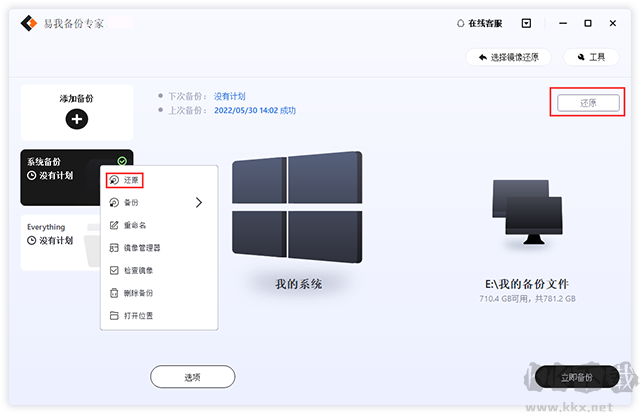
1、选中目标备份任务,点击右键选择还原,或直接点击右侧的还原按钮。
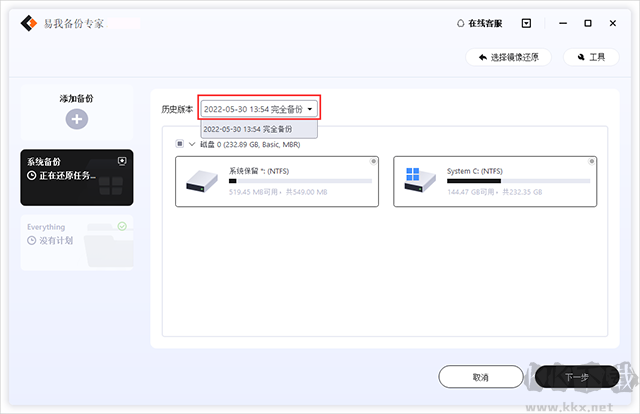
2、选取某一历史时间点的备份镜像,确认内容无误后,点击下一步。
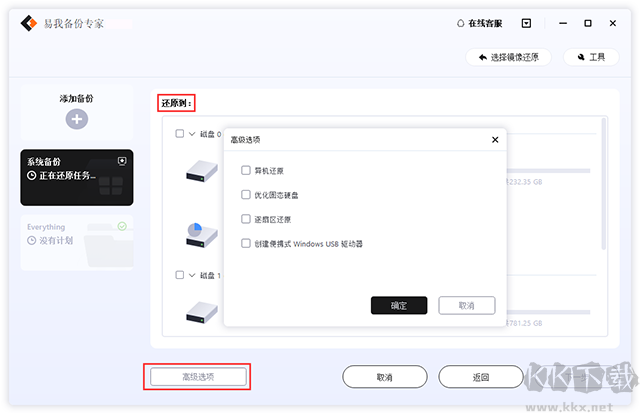
3、指定目标磁盘,如需额外设定可勾选高级选项,随后点击下一步。
注意:
恢复操作一旦开始,原有系统将被覆盖。
若操作系统已无法启动,需借助WinPE启动盘或预启动环境来完成恢复。
高级选项说明
下列高级设置可在特殊情形下提升恢复过程的稳定性和流畅度。但即便不启用这些选项,易我备份专家家庭版仍可提供完整的恢复功能。
系统迁移——将包含Windows系统的镜像还原到另一台计算机,详情可查阅相关指引。
优化SSD——当目标磁盘为SSD时,勾选此选项可确保扇区对齐操作。
逐扇区恢复——勾选后将从镜像文件中逐扇区还原内容。即使原始分区或硬盘存在逻辑错误,该方式也能保障恢复顺利完成。若希望恢复后各文件回到原始扇区位置,也可选用此选项。
制作便携Windows USB驱动器——当目标磁盘通过USB接口连接时,请勾选此项。
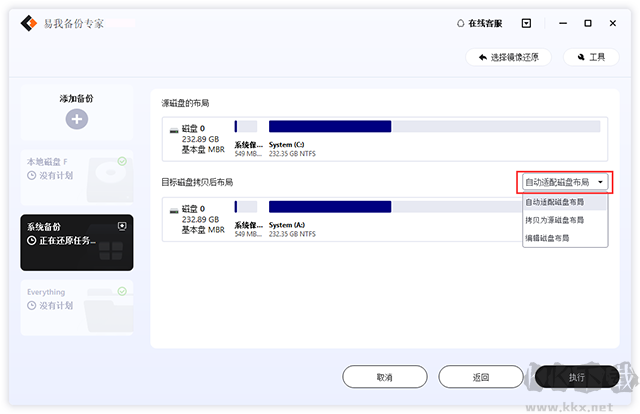
4、调整目标磁盘的分区布局,然后点击继续。
1、点击工具栏中的克隆选项。
2、选取源磁盘或源分区,然后单击下一步。
3、指定目标位置,再单击下一步。
1、系统克隆与磁盘克隆有何区别?
系统克隆会自动选取系统和启动分区,确保目标磁盘克隆后能够正常引导开机。而磁盘或分区克隆则需要您手动指定克隆整个磁盘还是特定分区;若在磁盘或分区克隆中选取了系统和启动分区,其效果与系统克隆一致。
2、能否将系统从物理机迁移到虚拟机?
异机还原功能即可实现这一需求。请先制作系统备份镜像,然后使用WinPE启动目标虚拟机中的易我备份专家,执行系统还原操作。
3、备份磁盘的同时能否继续使用电脑?
可以。软件在开始备份磁盘前会先创建当前磁盘状态的快照;快照所记录的数据会被备份,而快照之后新产生的数据则不会被纳入此次备份。
4、保存镜像文件需要预留多大空间?
在创建备份镜像前,可根据所选文件的总大小估算所需空间。例如,若所选文件大小为500GB,则建议目标储存位置至少保留大于500GB的可用容量。
易我备份专家 v18.0.0官方版171.18MB返回顶部
Copyright © 2009-2025 KKX.Net. All Rights Reserved .
KK下载站是专业的免费软件下载站点,提供绿色软件、免费软件,手机软件,系统软件,单机游戏等热门资源安全下载!
本站资源均收集整理于互联网,其著作权归原作者所有,如果有侵犯您权利的资源,请来信告知

 OBR一键备份还原工具 v1.059官方版
 RollBack Rx Pro(系统备份还原工具) v12.5
 ORM一键还原系统2024最新版 v5.4.127.1
 一键还原备份SGIMINI电脑版 v5.0.0
 中国移动云盘2023官方版最新 v7.6.1
 Renee Becca系统备份还原 v2023.57.81.363
 冰点还原标准版 v1.2.1破解版
 大番茄一键重装系统 v2.1.6电脑版
