cloneapp备份
下载地址
下载地址


本地下载文件大小:780.00KB
cloneapp备份电脑版,专为个人数据迁移与归档场景设计,可以快速复制手机内各类文件至本地硬盘,操作直连设备存储区,不含云端中转环节,传输过程采用逐块校验机制,保证原样还原照片、文档及应用配置参数,任务列表支持断点续传,暂停后继续不丢进度,输出目录按日期自动分拣,避免新旧版本互相覆盖,单次扫描即可生成完整目录树,便于手工筛选非必要内容,执行前显示预估耗时与剩余容量,完成时发出提示音,日志记录每项操作状态,适合频繁刷机或更换终端时使用。
1、重装电脑系统后,可直接将先前状态复原。
2、WMP的各项个人偏好设定,可轻松留存副本。
3、系统文件夹、注册表以及文件存放目录,都能快捷完成配置保存。
1、本工具会从Windows系统目录和注册表里,抽取所有应用程序的个人配置信息,仅提取您实际需要的那些部分。
2、主要工作是把Windows程序文件夹和注册表中的各项配置资料,做一个全面备份。
3、操作窗口清楚明了,可免费获取安装包并使用。
1、启动CloneApp,在左侧栏即能看见备份选项,勾选当前电脑上已有的程序,单击backup按钮执行备份。
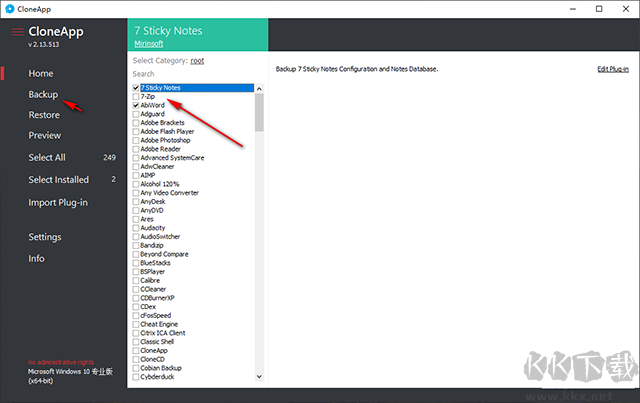
2、单击Select All可一次勾选全部程序,单击Select Installed则只勾选本机已安装的那些。

3、单击backup后会出现备份完成的提示,日后需要还原时,仍可在此工具内找到先前保存的配置内容。
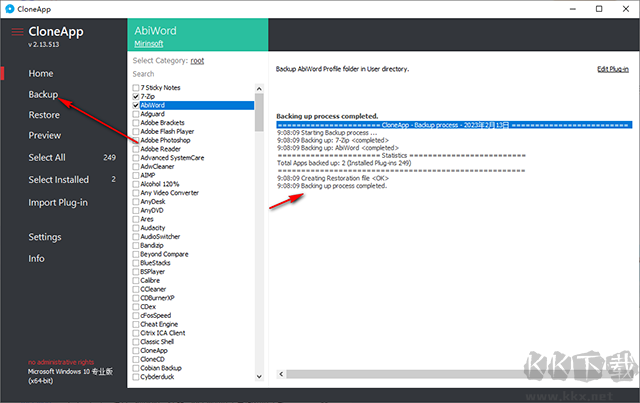
4、在清单中勾选想要备份的程序,随后单击备份即可。
5、还原操作时,本工具会自动寻找对应程序的备份记录,按下还原按钮,再确认“是”,就能把备份内容恢复回去。
6、视图查看模式下,能够展示完整的备份详情,让您清楚看到哪些内容已经留存。
7、导入导出方面,支持插件文件、主题文件以及本地化语言文件这三种格式。
8、在设置页面,可以指定备份存放的位置,例如D盘下的tools\office\CloneApp_101766\cloneapp214555\Backup文件夹。
一、恢复应用程序设置
恢复时的操作步骤与备份时大致相同,您只需按下恢复按钮即可。恢复过程主要依靠插件文件本身,以及每次备份后生成的cloneapp2.ini记录文件。该文件里保存了各类相关参数,比如克隆路径、克隆方式和确认模式(更详细的内容可参阅“克隆应用程序设置”一章中的“克隆模式”说明)。
二、如何将备份还原到另一台计算机?
把CloneApp程序文件夹(内含CloneApp插件)和备份文件夹(内含cloneapp2.ini)一并复制到想要恢复配置的那台电脑上即可。CloneApp会把备份文件的存放路径也写入cloneapp2.ini中。
需要留意的是,目标计算机上的登录用户名如果和源计算机相同,CloneApp有可能弹出“无法加载恢复设置。克隆路径已重置为默认值。请重试”的提示。此时再试一次,程序会重新调整cloneapp2.ini中的克隆路径,并将其改回“选项”选项卡中登记的默认路径。
三、导入新应用程序
CloneApp的新增插件可以在此处查找。要导入并安装新下载的插件,请使用CloneApp自带的导入插件功能(位于克隆选项卡下)。关于该功能的详细用法,可参考CloneApp规则一章。
四、检查CloneApp更新
检查更新功能会查询是否有更新的CloneApp版本可供下载。使用这项功能时,计算机必须处于联网状态。若您的网络连接使用了代理服务器,请先确认网页浏览器的连接设置正确无误。要执行更新检查,请转到“入门”选项卡,点击名称标签CloneApp旁边的“检查更新”链接。随后下方的版本标签会告知您当前是否为最新版,若存在更新的版本,则会弹出下载提示框。
cloneapp备份 v2.15.606官方版780.00KB返回顶部
Copyright © 2009-2025 KKX.Net. All Rights Reserved .
KK下载站是专业的免费软件下载站点,提供绿色软件、免费软件,手机软件,系统软件,单机游戏等热门资源安全下载!
本站资源均收集整理于互联网,其著作权归原作者所有,如果有侵犯您权利的资源,请来信告知

 CloneCD正式版 v5.3.4
 冰点还原精灵含秘钥版 v8.71.0破解版
 快速一键装机 v2.0.7
 一键GHOST电脑版 v2.0.1
 傲梅轻松备份网络版 v1.0免费版
 onekey一键还原 v18.0.18.1008PC版
 影子系统2026版 v8.5.5免费版
 KLS Backup Pro 2023(文件备份工具) v12.0.0.5
