都叫兽备份还原工具
下载地址
下载地址


本地下载文件大小:25.99MB
都叫兽备份还原是电脑端专业的数据防护工具,支持系统、分区、文件多类型备份还原,具备磁盘克隆与系统迁移能力。采用增量差量备份技术节省存储空间,可设置定时自动备份,系统崩溃时也能完成恢复,守护文档、照片与系统环境,降低误删、故障带来的数据丢失风险。
ps:迁移前准备:正常运行的原系统、全新SSD磁盘、都叫兽™备份还原软件
操作步骤:
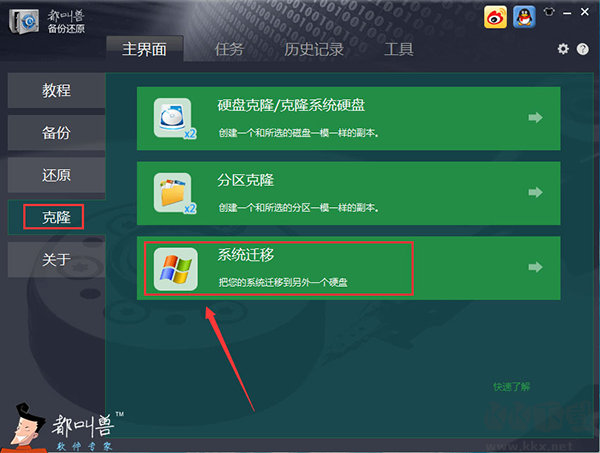
1、安装都叫兽备份还原软件,在「克隆」分类中选择「系统迁移」功能进入操作页
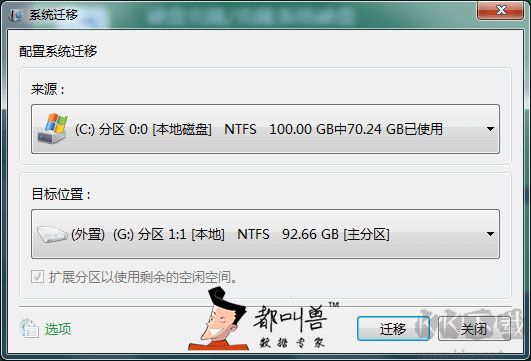
2、选定目标磁盘为新SSD,点击「迁移」;注意SSD总容量需大于系统占用空间,操作会清空SSD全部数据,提前做好重要文件备份
3、等待迁移进度条达到100%即完成迁移,将SSD安装到电脑上即可体验高速运行效果
温馨提示:可将旧机械硬盘作为存储盘使用,若需调整启动顺序,进入电脑BIOS界面将SSD设为第一启动项,保存重启即可正常启动系统。
1、【选择还原】打开软件主界面,点击左侧还原栏目,调取已经保存好的系统备份镜像文件。
2、【选定备份】在备份列表选中需要恢复的版本,确认备份文件存储磁盘处于正常连接状态。
3、【指定目标】选择要还原的目标系统盘,勾选让目标磁盘可启动选项,保障还原后可以正常开机。
4、【确认提示】仔细阅读风险弹窗提示,还原会覆盖目标盘全部数据,确认无误后继续操作流程。
5、【执行还原】点击还原按钮等待进度完成,结束后重启电脑,即可回到备份时的系统状态。
1、进入对应备份功能操作页面:打开软件,选择系统、磁盘或者文件备份,进入备份配置界面当中。
2、打开任务计划设置选项:找到任务计划模块点击开启,进入定时备份的时间配置弹窗页面。
3、设置备份周期执行时间:按需选定每日、每周或者每月,设置自动备份触发的具体时间点。
4、挑选适配的备份运行方案:选择增量、差异或者版本链模式,管控备份文件数量节省磁盘空间。
5、保存计划完成定时配置:核对全部参数点击确认,到达设定时间软件就会自动执行备份任务。
★【多模备份】支持系统、分区、磁盘、文件多种备份模式,兼具磁盘克隆与系统迁移,适配电脑各类数据防护场景需求。
★【增量备份】采用增量与差异备份技术,仅保存变动数据,避免重复备份相同内容,有效节省硬盘存储空间开销。
★【高速备份】搭载高性能备份算法,备份速度最高可达3000MB/分钟,海量数据也能快速完成镜像备份任务。
★【应急恢复】可制作拯救启动盘,系统崩溃无法进入Windows时,依旧能够执行还原操作,应对电脑故障突发状况。
★【定时任务】支持自定义定时备份计划,可按日、周、月自动执行备份,搭配VSS卷影技术,备份期间不影响电脑正常使用。
1、优化磁盘克隆算法,SSD迁移自动4K对齐,提升固态硬盘运行性能。
2、增强增量、差异备份稳定性,优化大文件备份速度,最高可达3000MB/分钟。
3、升级拯救启动盘制作模块,兼容更多新旧主板,修复部分设备引导异常问题。
都叫兽备份还原工具 v2023.60.89.37225.99MB返回顶部
Copyright © 2009-2025 KKX.Net. All Rights Reserved .
KK下载站是专业的免费软件下载站点,提供绿色软件、免费软件,手机软件,系统软件,单机游戏等热门资源安全下载!
本站资源均收集整理于互联网,其著作权归原作者所有,如果有侵犯您权利的资源,请来信告知
 SQLBackupAndFTP(数据库备份软件) v12.7.35
 小熊一键重装系统官方版 v12.5.4
 老友装机大师2026最新版 v6.6.0.0
 影子系统Win10版 v2021最新版
 CGI-Plus(一键备份还原工具) v5.0.2绿色版
 易我备份专家免费版 v12.8
 AutoVer(文件同步备份软件) v2.2.1
 定时自动备份文件工具 v1.2绿色版
