SyncToy
下载地址
下载地址


本地下载文件大小:13.06MB
SyncToy是一款轻量本地同步工具,专为文件夹配对设计,操作极简,免去外接存储设备交换数据,能处理不同盘符或目录间的复制、移动及删除任务,实际会跟踪文件更名动作,并把改动传递至对应方,免掉先删后建步骤,还可同时管理多组配对,这点异于同类程序,三种运行模式:synchronize做双向更新,echo做单向镜像,Contribute做增量备份,即屏蔽全部删除,仅保留移动与复制,使左侧存在过的文件恒在右侧出现,配置快速,过程透明,重复执行省力,值得下载一试。
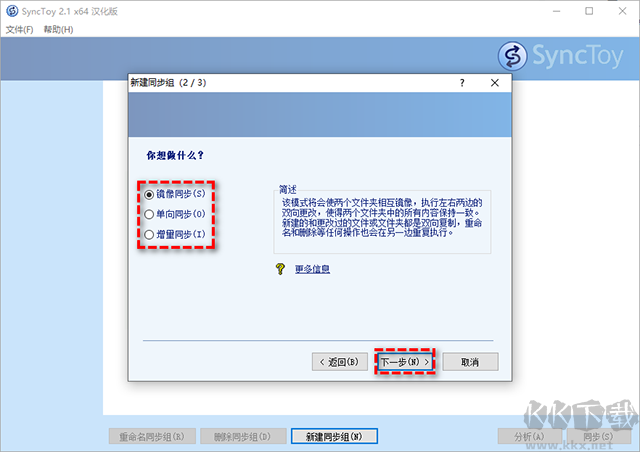
1、Synchronize模式:此设定让两个目标文件夹维持完全一致的内容影像,任一侧执行的新建、修改或清除动作,都会在另一侧重现完全相同的操作结果。
2、Echo模式:左侧文件夹内新增或变动的文件会复制到右侧文件夹,同时左侧被更名或移除的文件也会在右侧执行对应的更名与删除动作。此种方式与Synchronize相近,差别只在于数据流向仅由左至右,右侧的变动不会反向影响左侧。
3、Contribute模式:此即常说的增量备份做法,它在Echo的基础上屏蔽了所有删除指令,左侧曾经存放过的任何文件都会在右侧留存,即使左侧原文件已被清除,右侧副本依然保留。
1、安装完毕后双击启动SyncToy,在主窗口内点选下方“新建同步组”按键。
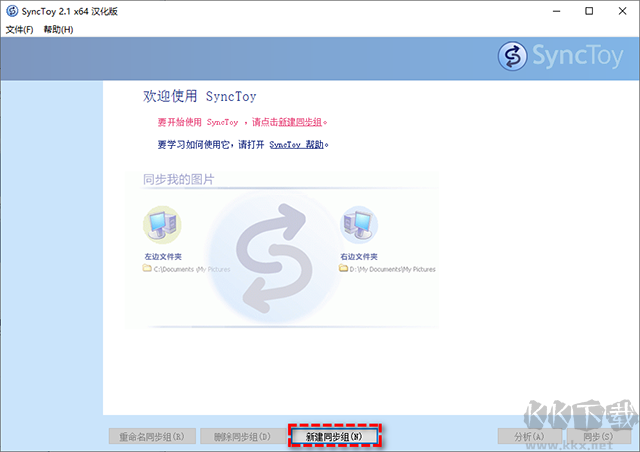
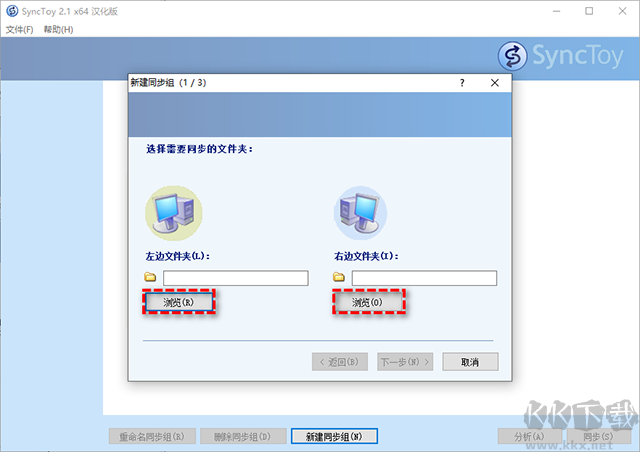
2、点击“浏览”按钮分别选定待同步的两个文件夹路径,选定完成后点按“下一步”继续。
3、选取期望的同步类别,接着点按“下一步”进入后续步骤。镜像同步对应英文版Synchronize,属于双向对等复制,任一端的数据变动均会传向另一端。单向同步对应英文版Echo,仅将左侧变更传至右侧,右侧变更不会反向传递。增量同步对应英文版Contribute,是单向同步的扩展形式,但不传递左侧的删除行为,数据安全性更高。
4、为当前同步组填写一个识别名称,便于日后快速定位,然后点按“完成”即建立好SyncToy同步任务。
5、返回主界面,从左侧列表中选中刚建好的任务组,再点按“同步”按键即可启动执行。
6、随后界面会显示同步运行的进度条,等待全部处理结束后会呈现结果报告,列出本次执行过的各项操作明细,核对无误后点按“关闭”退出。
7、右键单击“此电脑”并选取“管理”进入计算机管理窗口,接着点选“任务计划程序”,在右侧操作栏内点击“创建基本任务”。
8、为该计划任务填写名称与说明文字,便于日后从众多任务中辨别与管理,填好后点按“下一步”。
9、选定任务的触发频率(每日、每周、每月、单次、开机时、登录时、特定事件记录时),选定后点按“下一步”。
10、点击“浏览”按钮导航至SyncToy的安装目录,找到并选中SyncToyCmd.exe文件,在下方添加参数字段内输入-R,用以实现每次执行全部同步任务。
11、在操作摘要界面中复核已设定的计划任务各项参数,确认准确无误后点按“完成”保存。
1、节省操作时间与精力,降低网络交互频次,仅在必要时刻执行复制动作以节约磁盘占用。
2、界面简洁直观,操作路径短,鼠标点选即可完成文件夹指定及同步方式的设定。
3、可记忆每组同步任务的参数配置,后续只需单击一次按键即可重复执行相同操作。
4、支持单独同步某一组或一次性同步全部组别,同时允许设定无人值守的自动运行模式。
5、分析功能强大,可预先展示同步前所有即将发生的变动事项,并允许在正式执行前取消或调整任何提议操作。
v2.1版本
1、引擎升级:SyncToy 2.1换用Microsoft Sync Framework 2.0中的新式同步核心。
2、性能提升:文件拷贝速率获得明显改善。
3、名称排除规则:支持依据准确名称或模糊匹配条件来过滤排除特定文件。
4、稳定性增强:遇到单个文件错误(包括网络故障)时,SyncToy 2.1不再中止整个同步会话,而是记录错误并继续处理其余文件。
5、缺陷修复:修正了在NAS驱动器上运行时出现的数据损坏问题;修正了2.0版中阻止文件上传至SharePoint的错误;修正了单向同步模式下删除变动无法生效的缺陷。
SyncToy v2.1中文版13.06MB返回顶部
Copyright © 2009-2025 KKX.Net. All Rights Reserved .
KK下载站是专业的免费软件下载站点,提供绿色软件、免费软件,手机软件,系统软件,单机游戏等热门资源安全下载!
本站资源均收集整理于互联网,其著作权归原作者所有,如果有侵犯您权利的资源,请来信告知

 OneKey Ghost(备份还原) v18.0.18电脑版
 云骑士重装系统软件
  楼月QQ聊天记录导出专业版 v2.12
 映像总裁绿色版 v5.0.0
 Dism++官网版 v10.1.1
 超盘文件备份工具电脑版 v1.0.0
 iSunshare CloneGo(系统备份还原工具) v3.0.4.6
 易数一键还原 v4.10.1官方正式版
