萝卜菜一键重装系统
下载地址
下载地址


本地下载文件大小:5.72MB
萝卜菜一键重装系统是一款绿色免费的系统重装软件,不需要光盘、U盘,也不用懂电脑技术,点击一键按钮就能重装电脑系统,告别繁琐操作,不用花钱去电脑店,省事省力又省钱。软件还能一键完成资料或系统的备份与还原,确保数据安全。功能非常的简单强大,非常的实用,可以满足大多数用户的需求,需要的朋友快来下载试试吧!
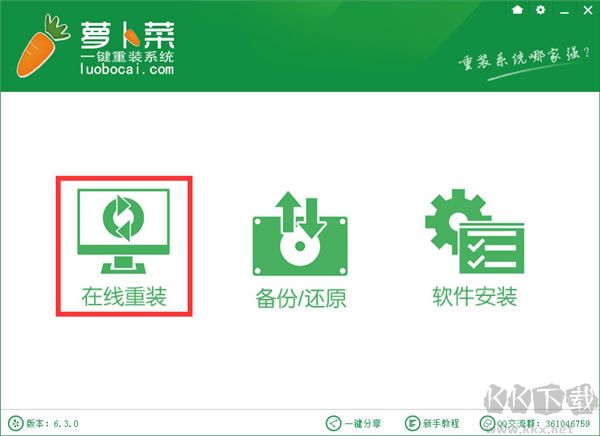
1.下载萝卜菜一键重装系统软件,然后打开软件直接点击“在线重装”。如下图:
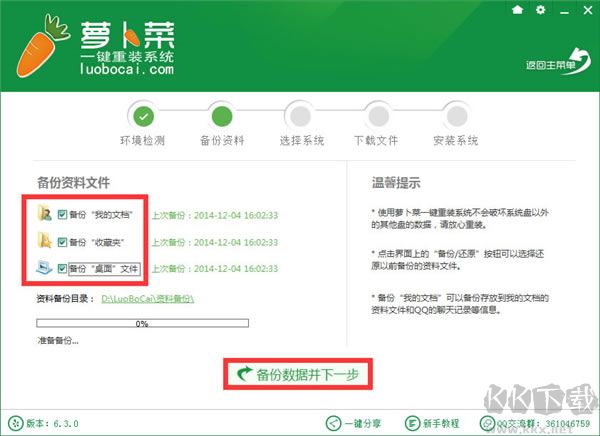
2.重装过程会提醒备份重要资料,勾选你所要选择的备份资料(需要跳过备份则不选择),点击“备份数据并下一步”备份资料将自动保存至您的计算机最大的分区里面。
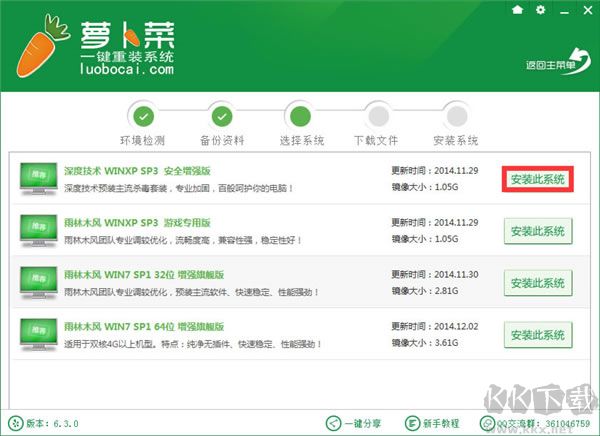
3.进入选择系统界面,萝卜菜提供几款系统选择,可以根据您的需求而选择不同的系统版本,然后点击“安装此系统”了。
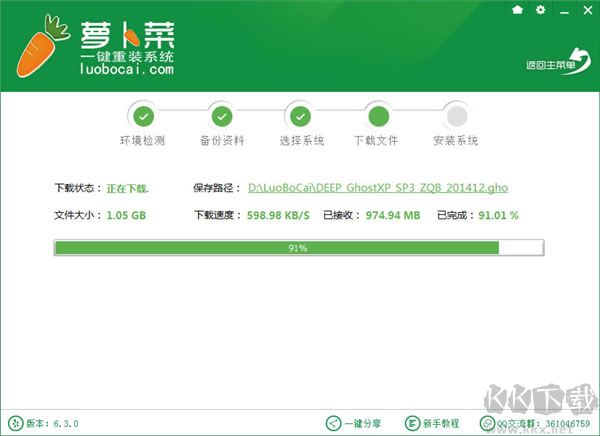
4.点击后软件进入系统的下载界面,从下载到完成之间系统会自动提示:系统正在下载中,接下来的工作无需人工干预,您可以点击最小化到后台运行,下载完成后会自动重启和安装。
一、简单易用,安全快捷,几步即可完成系统重装,省时又省心
(1) 精简繁琐的重装流程,让系统安装变得轻松直观。
(2) 自动智能识别电脑硬件配置与当前软件环境。
(3) 采用向导式操作界面,每一步操作清晰明了,新手也能轻松上手。
二、系统版本自由选择,涵盖多个知名团队发布的最新系统镜像
(1) 雨林木风、深度技术、电脑公司、萝卜家园等主流品牌系统任您切换。
(2) 支持 Windows XP、Windows 7(32位/64位)等多种经典及主流系统版本。
(3) 所有系统均整合官方更新补丁,不含任何第三方插件,确保纯净、安全、稳定。
三、强大的备份与还原能力,守护您的重要数据,使用更安心
(1) 备份/还原功能效果出色,可完全替代传统一键还原工具。
(2) 重装过程中可选备份“我的文档”“桌面”等关键用户数据。
(3) 采用高速大缓存复制技术,显著提升备份与还原速度。
1、简洁高效的系统重装体验
操作傻瓜化,想换系统就换系统,无需掌握复杂电脑知识,轻点一下即可全自动完成系统部署。
2、高速下载,安全重装
内置迅雷7核心下载引擎,结合P2P共享加速技术,大幅提升系统镜像下载速度,并自动校验文件完整性,保障重装过程可靠无误。
3、安全稳定,性能可靠
重装后的系统无广告、无病毒、不卡顿、不死机,干净清爽。所有系统镜像均经过互联网广泛测试与整理,确保稳定可用。
4、系统焕新,健康如初
当系统遭受病毒木马感染或运行缓慢卡顿时,可快速将其恢复至初始健康状态,彻底摆脱恶意程序干扰。
5、一键操作,全程无忧
基于高智能GHOST技术,仅需一个操作步骤,即可自动完成系统安装、驱动部署等全部流程,装完即用。
6、在线升级,全面兼容
萝卜菜一键重装系统同时支持MBR与UEFI GPT分区格式,能智能识别当前系统环境,支持一键重装为 Windows XP、Windows 7、Windows 8.1、Windows 10 等系统。
一、萝卜菜一键重装系统后如何恢复误删的桌面文件(以Windows 7为例)
1、若希望在误删文件后快速找回,需先启用“系统保护”功能。右键点击桌面“计算机”图标,选择“属性”,进入“系统”窗口后,点击左侧“系统保护”。在弹出的“系统属性”窗口中,选中需保护的磁盘分区,点击“配置”,选择“仅还原以前版本的文件”,设定磁盘空间使用量后确认。随后点击“创建”,输入描述信息并创建还原点,完成系统保护设置。
2、启用系统保护并创建还原点后,若误删文件,可在原文件夹上右键选择“属性”,切换至“以前的版本”选项卡,查看历史快照。选中对应时间点的文件夹,点击“打开”找到被删文件,通过“复制”保存到其他位置,或点击“还原”直接恢复整个文件夹内容。
二、萝卜菜重装系统后缺少睡眠模式如何解决
解决方法:
1、点击开始菜单,在搜索框中输入“命令提示符”并打开,依次执行以下命令:
powercfg -hibernate off(关闭休眠)
powercfg -hibernate on(重新启用休眠)
2、操作后检查电源选项中是否出现睡眠或休眠选项。
3、若仍未显示,请进入控制面板 → 电源选项 → 当前电源计划 → “更改计划设置” → “更改高级电源设置”。
4、在“睡眠”设置项中,将“允许混合睡眠”设为“关闭”,此时关机菜单中通常会恢复休眠选项。
三、萝卜菜重装系统后如何调整鼠标灵敏度
1、在桌面空白处右键,选择“个性化(R)”。
2、在个性化窗口左侧点击“更改鼠标指针”。
3、在弹出的“鼠标属性”窗口中,切换到“指针选项”标签页,拖动“移动速度”滑块调节灵敏度,点击“确定”保存设置。
四、萝卜菜重装系统后出现 nvstreamsvc.exe 报错如何处理
1、按下 Win 键,在搜索栏输入“msconfig”并运行。在“系统配置”窗口中切换到“启动”选项卡(若为Windows 10.则需通过任务管理器禁用启动项),取消勾选名称以“NVIDIA”开头的启动项目,点击确定。
2、在开始菜单搜索“服务”并打开,在服务列表中找到“NVIDIA Streamer Service”和“NVIDIA GeForce Experience Service”。
3、分别右键这两项服务,选择“属性”,将“启动类型”设为“禁用”,停止当前运行的服务,点击“确定”完成设置。
萝卜菜一键重装系统 v6.3.0电脑版5.72MB返回顶部
Copyright © 2009-2025 KKX.Net. All Rights Reserved .
KK下载站是专业的免费软件下载站点,提供绿色软件、免费软件,手机软件,系统软件,单机游戏等热门资源安全下载!
本站资源均收集整理于互联网,其著作权归原作者所有,如果有侵犯您权利的资源,请来信告知

 SnapShot备份软件 v1.50中文版
 MiniTool ShadowMaker free v4.7.0官方版
 夸克网盘PC客户端官方最新版 v2.5.36.0
 风云恢复大师最新版 v1.2.1
 一键还原精灵pc端装机版 v8.20纯净版
 GoodSync2go文件备份同步工具 v12.5.1
 Backup Outlook正式版 v6.0.0
 System Rstore Point Creator 绿色版