萝卜菜一键重装系统
下载地址
下载地址


本地下载文件大小:5.72MB
萝卜菜一键重装系统是一款免费绿色的系统重装工具。不需要通过光盘、U盘,也不用专业电脑技术,点击一键就能完成电脑重装,告别繁琐的重装步骤,不用前往线下门店付费重装,省心又省钱。还支持一键备份和还原资料与系统,充分保障数据安全。软件免费简单,可以满足大多数用户的使用需求。需要的朋友快来下载试试吧!
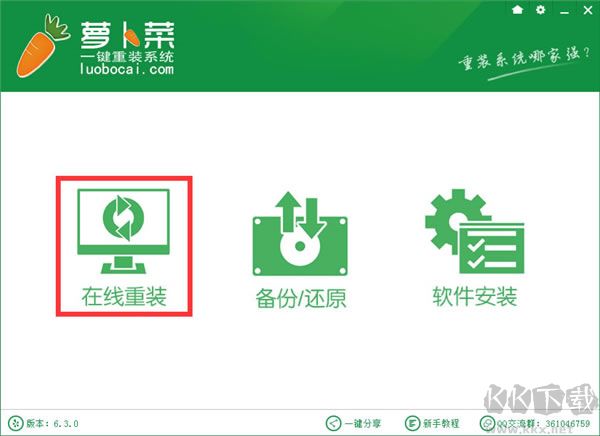
1.下载萝卜菜一键重装系统软件,然后打开软件直接点击“在线重装”。如下图:
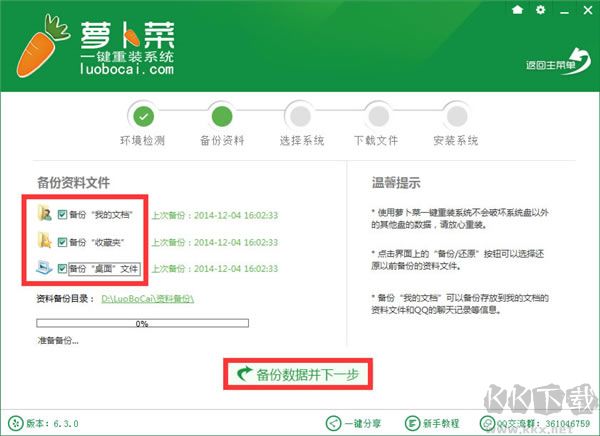
2.重装过程会提醒备份重要资料,勾选你所要选择的备份资料(需要跳过备份则不选择),点击“备份数据并下一步”备份资料将自动保存至您的计算机最大的分区里面。
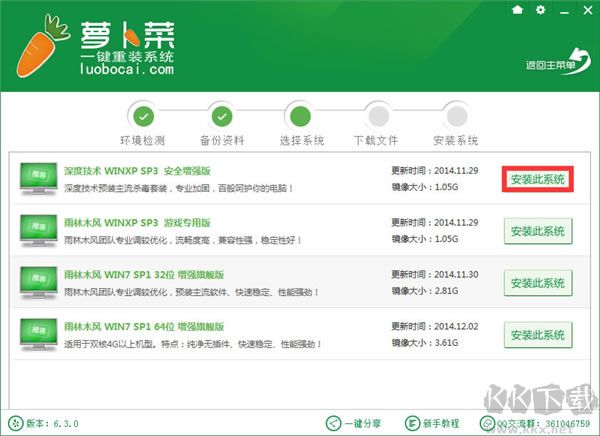
3.进入选择系统界面,萝卜菜提供几款系统选择,可以根据您的需求而选择不同的系统版本,然后点击“安装此系统”了。
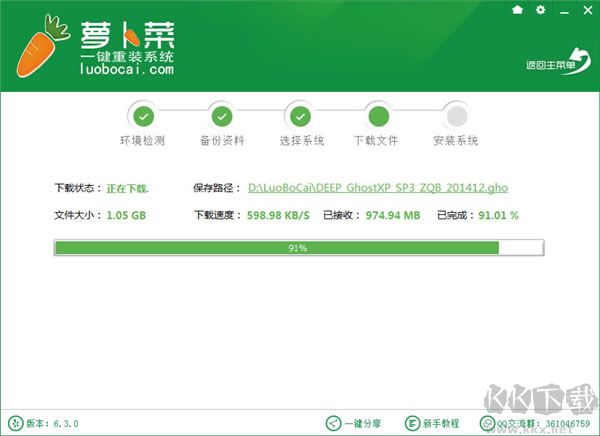
4.点击后软件进入系统的下载界面,从下载到完成之间系统会自动提示:系统正在下载中,接下来的工作无需人工干预,您可以点击最小化到后台运行,下载完成后会自动重启和安装。
一、操作简便,安全高效,轻松几步搞定系统重装,省时又省心
(1)告别繁琐复杂的系统重装流程,让重装系统变得简单轻松;
(2)智能识别电脑硬件与软件运行环境;
(3)采用向导式界面,整个安装步骤清晰直观,一目了然;
二、系统版本自由选择,囊括各大主流品牌的最新系统
(1)雨林木风、深度技术、电脑公司、萝卜家园等版本随心切换;
(2)涵盖Windows XP、Windows7 32位及64位等多种系统;
(3)所有系统均整合官方补丁,纯净无插件,安全稳定有保障;
三、出色的备份还原能力,帮您留存最珍贵的数据文件,安全无忧
(1)备份与还原功能足以媲美甚至替代传统的一键还原工具;
(2)重装前可选择性备份“我的文档”、桌面等关键数据;
(3)采用高速大缓存复制技术,迅速完成数据的备份与还原;
1、直观易懂的系统重装体验
傻瓜式操作流程,系统想换就换,想装哪个版本就装哪个,不需要具备专业的电脑知识,只需轻轻一点,就能实现一键安装。
2、高速下载,安全重装
内置迅雷7内核与P2P共享加速技术,大幅提升系统下载效率,同时自动校验文件完整性,为系统重装全程护航。
3、安全高效,运行稳定
重装后的电脑系统无广告、无病毒、不卡顿,真正做到安全、可靠、稳定且快速!所有系统均经过互联网测试与整理。
4、系统重装,让电脑重获健康
如果系统不幸感染病毒木马,或者运行缓慢卡顿,它能帮你迅速恢复到健康的系统状态,快速摆脱病毒困扰。
5、一键全自动,安装更省心
依托高智能的GHOST技术,仅需一个步骤,即可全自动完成系统重装与驱动安装,系统装好就能直接使用。
6、在线升级,率先支持GPT
萝卜菜一键重装系统完美兼容MBR和UEFI GPT分区,智能检测系统环境,支持一键重装XP、WIN7、WIN8.1及Win10系统。
一、萝卜菜一键重装系统xp怎删除(恢复桌面删除的文件的方法)
1、想要在误删文件后快速找回,首先得开启Windows7的“系统保护”功能。将鼠标移至桌面“计算机”图标上,点击右键,在弹出的菜单里选择“属性”,打开“系统”窗口。接着点击窗口左侧的“系统保护”,弹出“系统属性”窗口。选中一个需要保护的磁盘分区,点击“配置”,在新弹出的窗口中选择“仅还原以前版本的文件”,并设置好磁盘空间的使用量,点击“确定”返回。然后点击“创建”按钮,在弹出的小窗口中输入还原点描述,点击“创建”,Windows7就会开启“系统保护”功能并创建好还原点。
2、开启Windows7“系统保护”并创建还原点后,如果在使用电脑时误删了文件,就能很方便地找回来。将鼠标移至误删文件所在的文件夹上,点击右键,在弹出的菜单中选择“属性”,弹出“属性”窗口。切换到“以前的版本”选项卡,就能看到误删文件之前的文件夹状态。选中文件夹,点击“打开”按钮,就能进入文件夹找到误删的文件;点击“复制”按钮,可以将文件夹复制到本地磁盘的任意位置;点击“还原”按钮,则可以直接还原文件夹,找回误删的文件。
二、没有睡眠模式怎么解决
解决办法:
1、首先点击开始菜单,接着在搜索框中输入“命令提示符”并打开,在命令提示符窗口中输入以下命令:
powercfg -hibernate off (关闭休眠功能)
powercfg -hibernate on (打开休眠功能)
2、操作完成后查看一下有没有睡眠模式,因为这个方法本质上是开启电脑的休眠功能。
3、如果还是没有的话,就先打开控制面板,选择“电源选项”,找到你当前正在使用的电源计划,点击“更改计划设置--更改高级电源设置”选项。
4、最后在“睡眠”选项里,将“允许混合睡眠”设置为关闭状态,关机选项里就会出现休眠选项了。
三、怎么调整鼠标灵敏度
1、右键点击桌面空白处,在弹出的菜单中选择“个性化(R)”,打开个性化设置窗口。
2、在弹出的个性化设置窗口中,点击左侧的“更改鼠标指针”设置。
3、最后在弹出的鼠标属性窗口中,将界面切换到“指针选项”栏,通过拖动滚动条来调整鼠标的移动速度,点击确定即可完成操作。
四、为何出现nvstreamsvc.exe报错
1、登录到系统桌面,点击打开开始菜单,在搜索栏中输入“msconfig”并点击打开搜索到的msconfig.exe。在弹出的系统配置窗口中,将界面切换到“启动”栏,取消勾选以“NVIDIA”开头的启动项,点击确定。
2、在开始菜单搜索栏中输入“服务”,点击打开搜索到的服务。在弹出的服务窗口中,拖动滚动条找到“NVIDIA Streamer Service”服务和“NVIDIA GeForce Experience service”这两项服务。
3、分别将“NVIDIA Streamer Service”服务和“NVIDIA GeForce Experience service”两项服务禁用,点击确定即可。
萝卜菜一键重装系统 v6.3.0电脑版5.72MB返回顶部
Copyright © 2009-2025 KKX.Net. All Rights Reserved .
KK下载站是专业的免费软件下载站点,提供绿色软件、免费软件,手机软件,系统软件,单机游戏等热门资源安全下载!
本站资源均收集整理于互联网,其著作权归原作者所有,如果有侵犯您权利的资源,请来信告知

 红雪越狱工具正式版 v0.9.1
 Onekey一键还原绿色版 v18.0.1
 cloneapp(文件克隆备份) v2.15.6
 冰点还原升级版 v8.71.0
 Dism++专业版 v10.1.1
 Android Killer(android反编译工具) v1.4
 AOMEI Backupper(数据备份还原工具) v7.3.5破解版
 百度云同步盘2019 v3.9.6官方版
