大番茄一键重装系统
下载地址
下载地址


本地下载文件大小:16.16MB
大番茄一键重装系统是一款实用的电脑系统重装软件,可以帮助快速便捷地完成系统重装。支持Windows XP、Windows 7、Windows 8、Windows 10等多种操作系统,根据自身需求自由选择。提供一键重装、一键还原、一键备份等功能,方便快速重装系统的同时,通过完善的备份与还原功能,有效保护用户的数据和隐私。软件具备多语言界面及多国语言,可以满足不同国家和地区用户的使用需求,操作十分简单,只需要按照提示一步步操作,就能顺利完成系统重装。需要的朋友快来下载试试吧!
1、点击下载软件,并正常打开,点击软件首界面的“立刻重装系统”按钮进入检测页面,完成后点击“下一步”。

2、软件自动检测电脑软硬件环境以及电脑网络连通状态,完成后点击“下一步”按钮 。
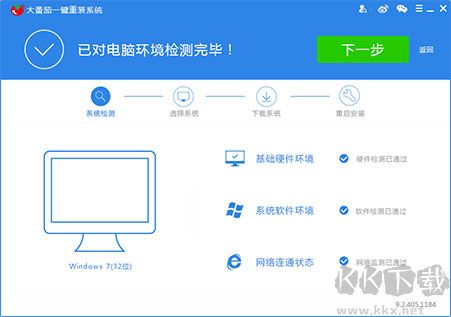
3、选中要备份的内容,点击”备份“按钮,大番茄会自动将文件备份到选中的目录下,备份完毕后点击“下一步”。
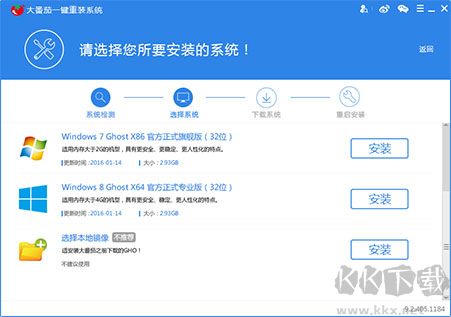
4、根据您的电脑配置选择你要安装的系统,点击“安装”按钮,程序会自动进入“下载文件”页面。
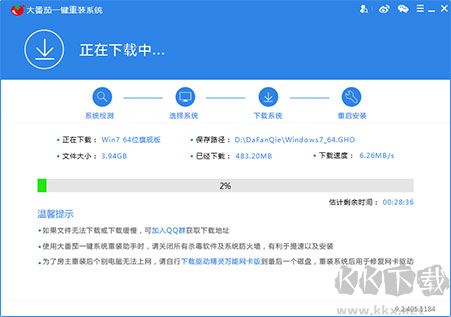
5、点击“取消”按钮取消安装或者点击“立即重启”按钮,电脑会自动重启并开始安装新系统,这个时候你要做的就是静静的等一会儿。
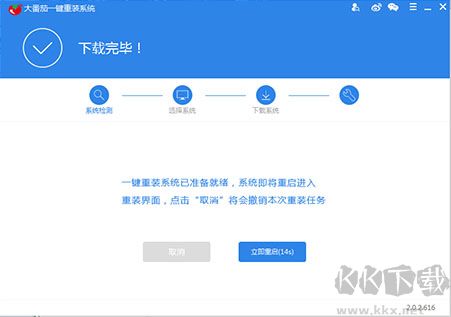
6、进入全自动安装过程,系统会重新启动,接下来都不需要人工操作会全自动安装完成。
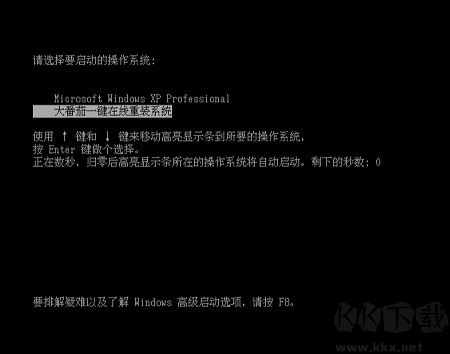
1、操作简便,支持一键在线重装系统,自动备份并还原个人数据、驱动程序等内容,安装完成后可立即投入使用。
2、支持无人值守模式,重装过程中无需用户全程看守,系统将自动完成全部安装流程,省心又高效。
3、搭载极速引擎,文件读写与处理速度显著提升,操作更精准,大幅缩短系统重装所需时间。
4、采用安全稳定的格式化重装方式,彻底清理硬盘空间,有效避免磁盘碎片堆积,确保系统运行轻快流畅。
一、大番茄一键重装系统怎么样?
答:整体表现非常不错。大番茄一键重装系统专为不具备专业电脑知识的用户设计,能够全自动完成系统重装流程。软件还贴心地集成了多项人性化功能,例如系统环境检测、重要数据自动备份、智能系统版本推荐以及真正的一键重装操作,让重装变得简单、安全又高效。
二、大番茄一键重装系统后进不了系统怎么办?
重启电脑,在启动时反复按 F8 键,进入“高级启动选项”菜单;
选择“最后一次正确的配置(高级)”,若能正常进入系统,则问题已解决;
若仍无法进入,返回菜单选择“修复计算机”,点击“启动修复”——该功能可自动处理多数常见的启动故障。
如以上方法均无效,建议联系专业技术人员进行进一步检修。
三、电脑蓝屏提示 TsF1tMgr.sys 文件错误怎么办?
电脑蓝屏通常由软件冲突或驱动不兼容引起。若蓝屏信息中出现 TsF1tMgr.sys,说明问题与腾讯电脑管家相关——该文件是其核心驱动程序。
解决方法如下:
重启电脑,按 F8 进入安全模式;
在安全模式下彻底卸载腾讯电脑管家。
若连安全模式都无法进入,可使用系统安装盘或U盘启动进入 PE 系统,依次打开路径 C:\Windows\System32\Drivers,找到 TsF1tMgr.sys 文件并将其删除。
四、重装失败,提示找不到引导文件怎么办?
重启电脑,使用键盘方向键选择原有系统项并回车进入;
下载并运行 DiskGenius 工具,点击顶部菜单“硬盘” → “重建主引导记录(MBR)”,完成后退出;
再运行 NTBootAutofix 工具,选择“自动修复”选项,等待修复完成并关闭软件;
修复成功后,重新打开大番茄一键重装软件,点击首页的“还原系统”按钮;
点击“浏览”,定位到 D盘 DaFanQie 文件夹 中的系统镜像文件,确认后点击“立即安装”即可继续重装流程。
大番茄一键重装系统 v2.1.6.41316.16MB返回顶部
Copyright © 2009-2025 KKX.Net. All Rights Reserved .
KK下载站是专业的免费软件下载站点,提供绿色软件、免费软件,手机软件,系统软件,单机游戏等热门资源安全下载!
本站资源均收集整理于互联网,其著作权归原作者所有,如果有侵犯您权利的资源,请来信告知

 SyncFolders标准版 v3.5.1
 CGI-Plus(一键恢复工具) v5.0.0
 WxAutoExIm(微信图片自动备份) v0.1.0
 小马一键重装系统高级版 v5.0.1
 冰点还原精灵含秘钥版 v8.71.0破解版
 OneKey Ghost(一键还原) v18.0
 冰点还原 v8.6
 一键ghost硬盘版 v2020.7.20
