ghost32(系统克隆工具)
下载地址
下载地址


本地下载文件大小:28.79M
ghost32是赛门铁克经典磁盘克隆工具,可在32位系统、PE环境直接运行,支持硬盘对拷、分区备份为GHO镜像、镜像恢复到分区。内置多档压缩算法,支持分卷保存镜像,兼容NTFS、FAT32等文件系统,常用于机房批量装机、系统备份还原,底层扇区复制,速度快,适合老旧MBR机型部署系统,操作有一定风险,误操作会覆盖磁盘数据。
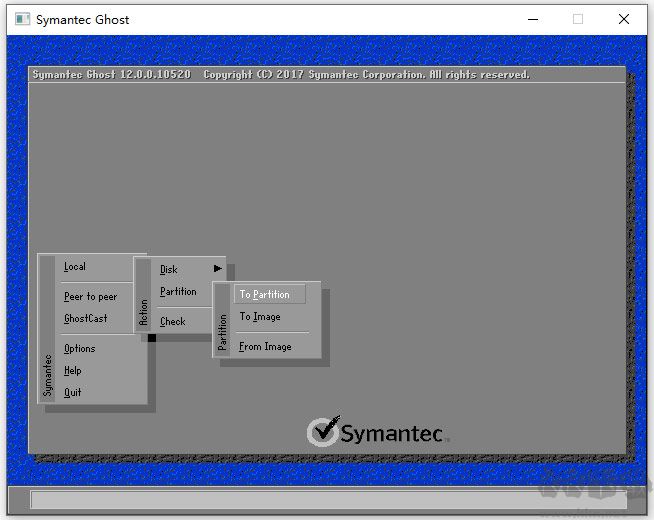
1.启动Ghost32后弹出“关于Ghost”信息页,直接点击OK进入主界面。
2.依次点击顶部菜单 Local → Partition → From Image,进入从镜像文件恢复分区的流程。
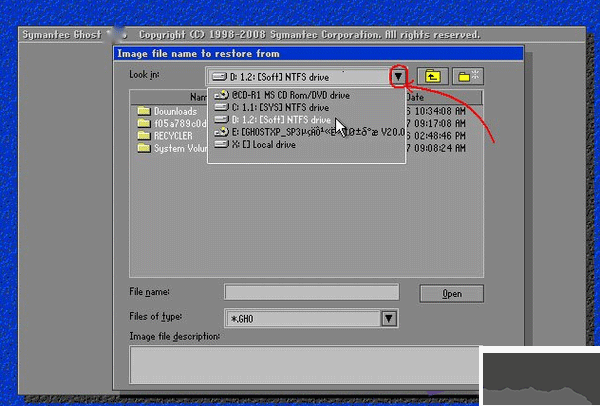
3.在文件选择界面点击小黑三角下拉按钮,选中存放备份镜像的磁盘分区,1.1代表第一磁盘第一分区,1.2代表第一磁盘第二分区,以此类推。小黑三角后方的两个黄色图标,分别是“返回上一级”和“新建文件夹”按钮。
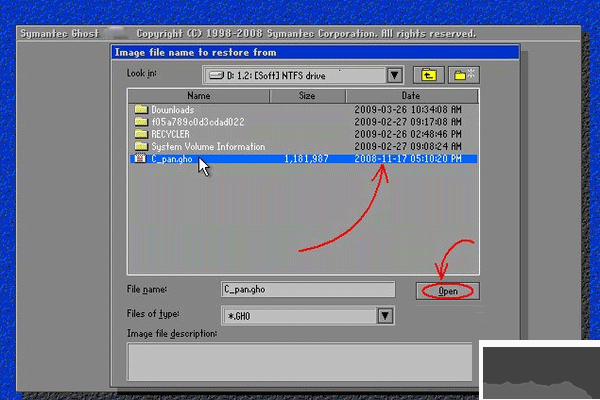
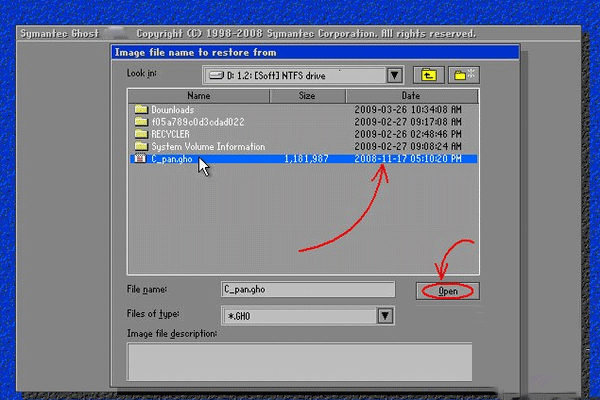
4.进入对应文件夹,选中后缀为.gho的镜像文件,用方向键选中后点击Open打开。如果有多个镜像文件,优先选择生成日期最新的版本。
5.新窗口会展示该镜像的基础信息,确认无误后点击OK继续,点击Cancel可直接中止当前操作。
6.选择要写入镜像的目标硬盘,单硬盘环境直接点击OK即可;多硬盘环境务必选对目标磁盘,系统启动盘默认编号为1.
7.选择要恢复的目标分区,常规系统分区为1区(即C盘),这一步必须仔细核对,选错会直接覆盖分区内所有原有数据。
8.弹出最终确认覆盖的对话框,若发现前面步骤有误点击No取消重来;确认所有选择无误后点击Yes开始执行还原。默认选中项为No,直接按回车键会直接返回Ghost初始界面,用左右方向键可切换选中状态。
9.等待蓝色进度条走完100%,还原过程中鼠标指针会隐藏,耗时由机器配置和数据量决定,通常2-20分钟不等。进度条下方会实时显示完成百分比、传输速度、已拷贝数据量、剩余数据量、已用时间、剩余时间6项动态数值。
10.弹出还原成功的提示框后,点击Reset Computer直接重启电脑,点击Continue则返回Ghost初始界面,此时系统已经完全恢复到镜像备份时的状态。
高效稳定:
针对32位系统深度优化,充分释放现代处理器性能,支持更大内存空间,大幅提升备份与恢复速度。
兼容性强:
适配Windows 7及以上32位系统(含Windows Server系列),兼容NTFS、FAT32、exFAT、ReFS等主流文件系统,支持IDE、SATA、NVMe、SSD等各类硬件。
功能丰富:
覆盖全盘克隆、分区克隆、增量备份、差异备份、网络部署、UEFI启动支持等能力,从个人数据保护到企业级批量部署全场景适配。
操作简便:
界面直观,支持中文操作,内置一键备份/恢复功能,大幅降低技术门槛,普通用户也能快速上手。
一、强烈建议在PE环境下运行Ghost32.不要在当前运行的Windows系统内直接操作C盘还原,避免操作失败。
二、还原操作会彻底覆盖目标分区的所有数据,操作前务必提前备份分区内的重要文件,避免数据丢失。
三、Ghost32主要适配32位系统环境,UEFI+GPT的新型机型可能存在兼容性问题,操作前请确认当前启动模式。
返回顶部
Copyright © 2009-2025 KKX.Net. All Rights Reserved .
KK下载站是专业的免费软件下载站点,提供绿色软件、免费软件,手机软件,系统软件,单机游戏等热门资源安全下载!
本站资源均收集整理于互联网,其著作权归原作者所有,如果有侵犯您权利的资源,请来信告知
 傲软数据恢复2026最新版 v13.5
 文件定时备份系统 v2.0.0.0最新版
 cronis Cyber Protect Home Office最新版 v27.4
 萝卜家园一键还原 v3.0.13
 Ghost Explorer v11.2 中文绿色版
 SQLBackupAndFTP v12.7.27电脑版
 Driver Magician(驱动程序备份工具) v5.8
 金舟一键系统重装官方版

