Universal USB Installer(USB启动盘制作工具)
下载地址
下载地址


本地下载文件大小:19.28MB
Universal USB Installer是Windows平台免费便携启动盘制作工具,依托ISO镜像生成可启动U盘,支持大量Linux发行版、Windows安装镜像与系统急救工具。兼容传统BIOS与UEFI启动模式,支持Linux持久存储,重启保留系统修改,向导式三步操作,免安装,适合运维人员制作系统安装、维护U盘。
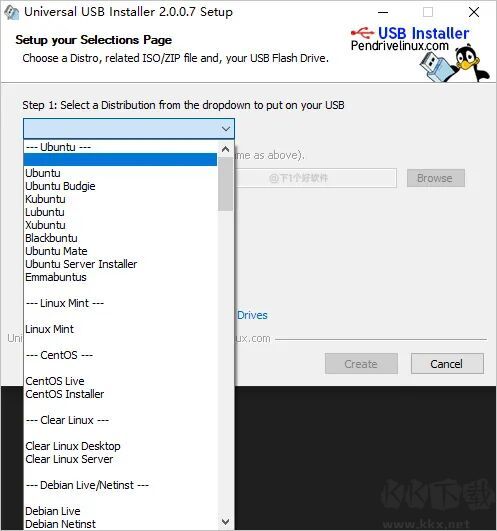
1.运行软件后,在下拉列表中选定目标系统,海量系统版本全覆盖,支持普通系统安装盘和Windows To Go启动盘制作。
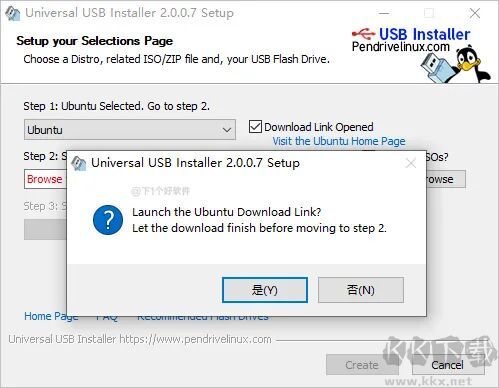
2.未提前准备镜像时,勾选“Download Link Opened”,即可自动跳转至系统官方下载页面获取正版资源。
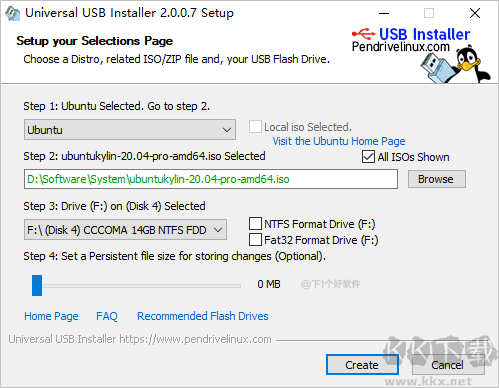
3.点击“Browse”选择本地镜像,找不到文件可勾选“All ISOs Shown”显示全部镜像;之后选定目标U盘和格式化分区格式,操作前务必备份U盘内重要文件。可自定义设置持久化存储容量,开启后U盘启动系统的修改和文件会自动保存,默认0为关闭该功能。
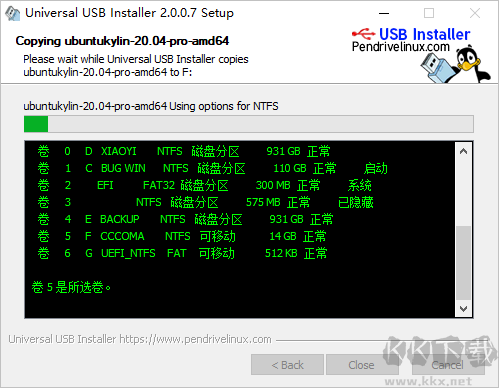
4.等待写入完成即可,使用移动SSD制作系统盘,运行流畅度会远高于普通U盘。
5.重启电脑,按主板对应快捷键进入BIOS,将U盘设为第一启动项,成功启动后可直接体验系统,也可选择将系统安装到本地硬盘。
兼容性强:
支持Linux全系列发行版、Windows等多类系统映像,还可制作Windows To Go移动系统,覆盖各类系统安装需求。
简单易用:
界面直观、操作逻辑清晰,没有复杂隐藏设置,哪怕是电脑新手也能跟着指引轻松完成启动盘制作。
快速高效:
深度优化镜像写入逻辑,大幅提升启动盘创建速度,比传统工具节省近一半等待时间。
免费无广告:
全程无付费门槛,没有弹窗广告和捆绑软件,使用体验纯净安全。
① 制作前备份 U 盘全部资料,工具会格式化 U 盘,原有数据会清空
② 运行软件建议右键选择以管理员身份运行,避免读写权限报错
③ 制作 Linux 系统时,按需设置持久存储大小,不使用该功能可填 0
④ 启动失败优先检查主板启动项,区分 UEFI / 传统 BIOS 启动选项
⑤ 优先使用质量稳定的 U 盘,劣质 U 盘容易出现文件写入损坏
【一】向导式分步界面,按顺序选择系统、镜像、U 盘,降低新手制作门槛
【二】U 盘保留存储分区,制作完成后 U 盘剩余空间依旧可以存放普通文件
【三】内置系统下拉清单,可直接匹配对应发行版,也支持自定义未知 ISO 镜像
【四】自动格式化 U 盘,支持 FAT32、NTFS 文件系统,适配不同系统启动要求
返回顶部
Copyright © 2009-2025 KKX.Net. All Rights Reserved .
KK下载站是专业的免费软件下载站点,提供绿色软件、免费软件,手机软件,系统软件,单机游戏等热门资源安全下载!
本站资源均收集整理于互联网,其著作权归原作者所有,如果有侵犯您权利的资源,请来信告知
 深度u盘启动盘制作工具 v5.0.18.625最新版
 政务密信pc版官方版 v2.8.0.1
 u盘魔术师(U盘启动制作) v7.0绿色精简版
 Rufus(U盘启动盘制作软件) v3.23.1730.0 绿色版
 U盘魔术师官方正版 v6.0.2026.0508
 微PE工具箱 v2.1增强版
 USBDeview绿色版 v2.75
 MyDiskTest(数码之家U盘检测工具) V3.5绿色版