WinToUSB
下载地址
下载地址


本地下载文件大小:60.7MB
WinToUSB(又称Hasleo WinToUSB)可以将Windows系统完整装入移动硬盘或U盘,工具免费操作步骤简单,选择ISO镜像或光驱来源,再指定目标外接磁盘即可执行,用Windows 7及之后版本的安装镜像制作安装U盘,将WinPE启动镜像或光盘内容迁移至USB设备,确保从外接盘启动,本文提供官方版与企业版,全部特性无偿使用。
1、把Windows系统(来自ISO/WIM/ESD/SWM/VHD(X)或光驱)装进USB或雷电硬盘。
2、把Hasleo备份工具制作的系统镜像还原到USB或雷电硬盘运行。
3、把当前正在跑的Windows系统(Windows 7及之后版本)复制到USB或雷电硬盘。
4、拿任意版本的Windows 11/10/8.1/8/7制作Windows To Go。
5、拿Windows Server 2022/2019/2016/2012/2010制作Windows To Go。
6、能用非Windows To Go认证的U盘等设备制作Windows To Go。
7、用BitLocker给Windows To Go上锁保护资料。
8、制作VHD或VHDX格式的Windows To Go。
9、制作Windows安装U盘,用于BIOS或UEFI电脑装系统。
10、制作能启动的WinPE U盘。
11、支持从微软官网下载Windows 11/10/8.1的安装镜像。
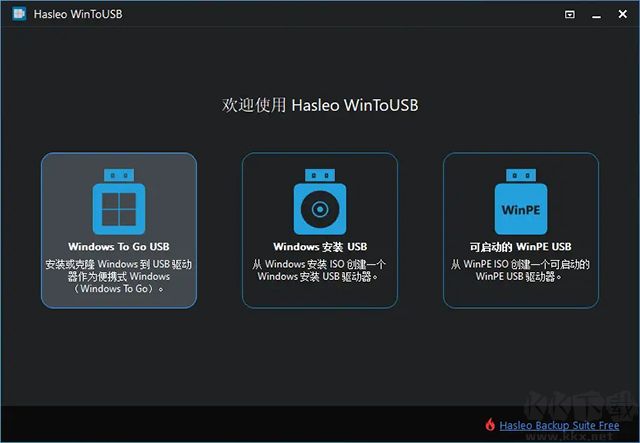
1、把U盘插上电脑,下载、装好并打开Hasleo WinToUSB,点“Windows To Go USB”。
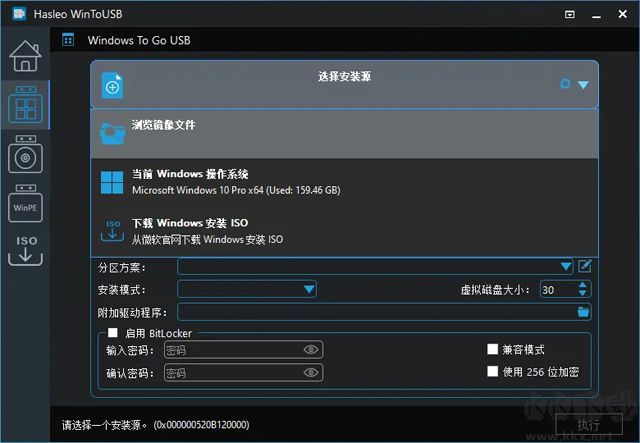
2、点“选择安装源”,再点“浏览镜像文件”,在弹出框里选Windows安装镜像文件作为安装源。
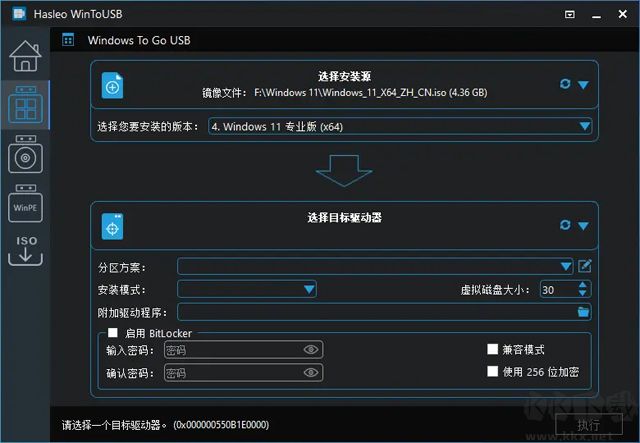
3、Hasleo WinToUSB会自动扫描安装源,列出可装的操作系统版本,选中你要装的Windows版本。
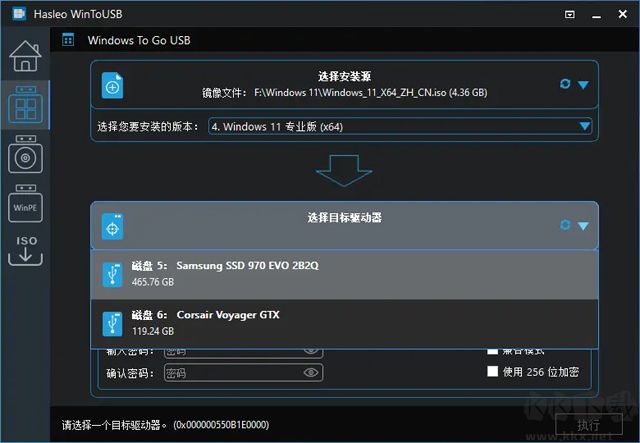
4、点“选择目标驱动器”,从弹出的列表里选定目标盘。如果Hasleo WinToUSB没认出该盘,可点刷新按钮让程序重新识别。
5、选好分区方案和安装模式,还可按需添加额外驱动或启用BitLocker加密,然后点“执行”。
6、点“执行”后会弹出窗口询问是否格式化该盘,确认则点“是”。
7、点“是”后,WinToUSB开始把Windows装到目标盘中。
8、安装过程需要一些时间。装完后重启电脑,并把BIOS改成从装了Windows的目标盘启动。
9、Windows会继续完成剩余的安装步骤,期间你需要按提示设置用户名等信息。
1、从ISO、WIM、ESD、SWM、VHD、VHDX或光驱制作Windows To Go。
2、从Hasleo备份工具的系统镜像制作Windows To Go。
3、把Windows 11/10/8/7复制到USB或雷电硬盘变成便携系统。
4、用非认证的Windows To Go U盘制作Windows To Go。
5、用BitLocker给Windows To Go加密保护数据。
6、制作支持BIOS和UEFI启动的Windows安装U盘,以及可启动的WinPE U盘。
7、从微软官网下载Windows 11/10/8.1的安装镜像。
8、支持任意版本的Windows 11/10/8/7以及Windows Server 2022/2019/2016/2012/2010。
v10.8版本
1、增加了在装Windows过程中自动建本地账户和设时区/地区的功能。
2、增加了一套新的Windows安装镜像下载机制。
3、增加了乌克兰语界面。
4、修复了其他小毛病。
 WinToUSB中文版 v8.5破解版23.62MB
 wintousb(U盘安装系统工具) v8.5免费版23.62MB
 WinToUSB(Windows To USB) v8.8绿色版5.55MB
 wintousb(u盘系统安装工具) v9.9中文版28.2MBWinToUSB v10.8中文版60.7MB
返回顶部
Copyright © 2009-2025 KKX.Net. All Rights Reserved .
KK下载站是专业的免费软件下载站点,提供绿色软件、免费软件,手机软件,系统软件,单机游戏等热门资源安全下载!
本站资源均收集整理于互联网,其著作权归原作者所有,如果有侵犯您权利的资源,请来信告知

 NTFS与Fat32转换器(U盘文件系统转换工具) v2.1 绿色版
 WinPE v7.0 官方最新版
 Kingston Format Utility官方版 v5.1
 rufus(u盘引导盘制作工具) v1.2.1
 WinNTSetup(免U盘重装系统) v5.0.2.0中文版
 杏雨梨云Win10 PE维护系统 V2023壬寅版
 慧荣U盘格式化工具 v2.0绿色版
 安国u盘量产工具正式版 v19.04.0