老毛桃U盘启动盘制作工具官方版
下载地址
下载地址


本地下载文件大小:1.32GB
老毛桃U盘启动盘制作工具是老牌国产PE启动盘制作软件,一键将U盘制作成系统维护启动盘,支持BIOS与UEFI双启动,兼容新旧台式机、笔记本。内置分区工具、密码清除、硬盘检测等维修工具,支持GHO、ISO镜像安装系统。U盘可一盘两用,平时存储文件,电脑无法进系统时用来装机、修复故障,是电脑运维常用工具。
1.下载老毛桃U盘启动盘制作工具,解压后直接运行主程序,软件为免安装版本,无需额外安装就能打开使用。
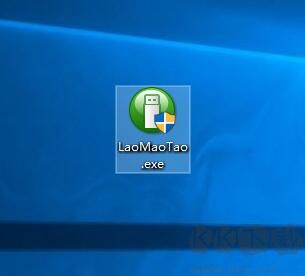
2.提前准备好8G以上容量的U盘,插入电脑USB接口,双击打开老毛桃工具,自动弹出U盘WinPE系统制作主界面,软件会自动识别到你插入的U盘设备。
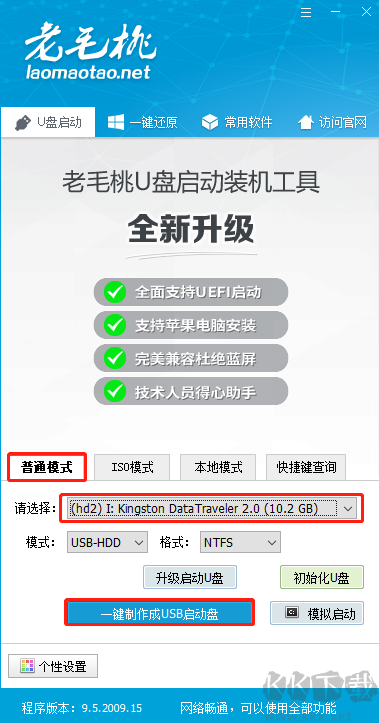
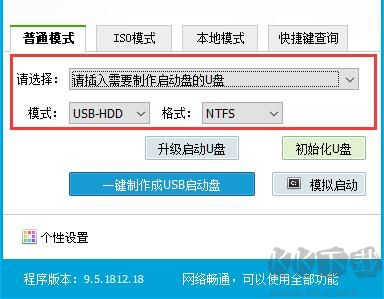
3.切换到「普通模式」选项卡,在设备选择栏确认选中你自己的U盘名称,启动模式选择「USB-HDD」,文件系统格式选择「NTFS」,适配大体积系统镜像存储需求。
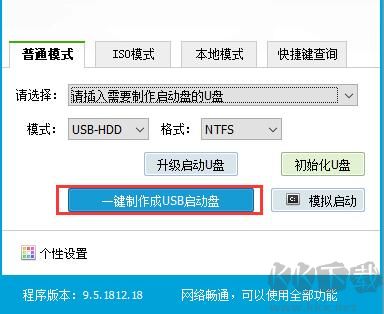
4.点击「一键制作成USB启动盘」按钮,系统会提示即将格式化U盘内所有数据,确认你已经提前备份好U盘里的重要文件后,点击确认开始制作。
5.制作过程中界面会实时显示进度条,全程不要拔出U盘,耐心等待程序自动完成所有写入操作。
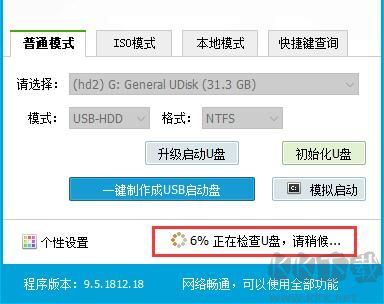
6.进度条走完后程序会弹出「制作成功」的提示窗口,你可以选择点击「模拟启动测试」,如果能正常进入老毛桃WinPE主菜单,就代表这张U盘启动盘已经制作成功,可以正常使用了。
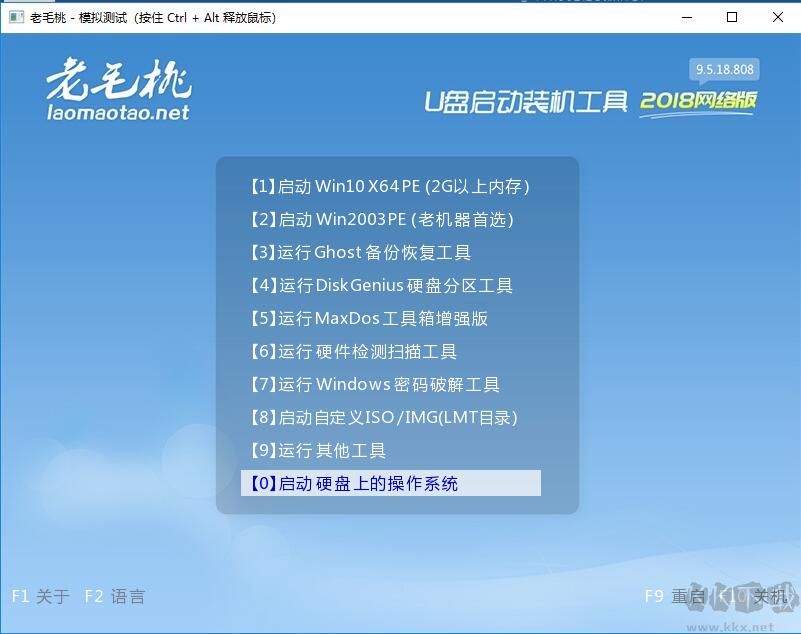
一键制作零门槛,一盘两用超便携
完全不需要专业技术基础,点击一键就能自动完成U盘启动盘制作。平时它就是普通U盘用来存储文件,系统崩溃时立刻就能变身引导修复盘,完全不用依赖光驱和光盘,随身携带随时能用来救急。工具内置DiskGenius分区工具、老毛桃一键硬盘还原、Onekey还原、Ghost还原、Maxdos工具箱等全套运维工具,是电脑系统故障急救的全能帮手。
写入保护防病毒,高速读写更稳固
采用专属写入保护技术,从根源切断病毒传播途径,避免U盘被恶意程序感染。对比容易划伤损坏的传统光盘,U盘启动盘支持最高5万次反复读写,搭配USB3.0高速传输,整套启动盘制作流程不到10分钟就能完成。平台还提供全套图文教程、视频教程,一步步教你完成Win7、Win8等系统的U盘重装,新手也能轻松搞定。
全兼容新旧配置,防蓝屏智能加速
传统自制引导光盘无法更新系统资源,老毛桃启动盘支持用户自由替换系统镜像,轻松实现U盘装Win7、Win8、Win10、Win11全版本系统,同时兼容Onekey一键还原和原版系统安装模式。针对双显卡笔记本优化引导逻辑,搭载防蓝屏新技术,老旧电脑智能加速后,原本20分钟才能进入PE的设备,现在最快1分钟就能完成启动,大幅提升老旧设备的维护效率。
一、支持 BIOS/UEFI 双引导,新旧电脑都能正常启动 PE 系统
二、内置全套维护工具,装系统、分区、硬盘检测一站式完成
三、U 盘制作后一盘两用,不占用全部 U 盘空间,可正常存放资料
四、支持 GHO 和 ISO 两种系统镜像,原版与 Ghost 系统均可安装
五、自带 Windows 密码清除功能,解决忘记开机密码难题
(一)、制作 U 盘启动盘后电脑识别不到 U 盘?
更换 USB 接口,优先使用 USB2.0 接口,重新制作启动盘。
(二)、进入 PE 蓝屏?
更换适配老电脑的 PE 版本,关闭笔记本安全启动选项重试。
(三)、放入镜像后无法识别系统文件?
检查镜像格式,确认镜像文件放置在 U 盘指定文件夹内。
(四)、制作时提示 U 盘格式化失败?
关闭占用 U 盘的软件,检查 U 盘是否存在坏块,更换 U 盘重试。
返回顶部
Copyright © 2009-2025 KKX.Net. All Rights Reserved .
KK下载站是专业的免费软件下载站点,提供绿色软件、免费软件,手机软件,系统软件,单机游戏等热门资源安全下载!
本站资源均收集整理于互联网,其著作权归原作者所有,如果有侵犯您权利的资源,请来信告知










 Etcher汉化版(系统U盘制作工具) v1.5.117绿色版
 U盘魔术师 v5.0.2021.1115 官方最新版
 u盘魔术师(U盘启动制作) v7.0绿色精简版
 360U盘文件夹病毒专杀工具 V2.0绿色版
 USBSafelyRemove(安全删除USB工具) v6.4.2.1297
 U盘装机大师(U盘启动盘制作软件) v3.8 绿色版
 大白菜超级U盘启动盘制作工具最新版 v6.0.2
 冰封u盘启动 v16.0纯净版