WinToUSB(U盘安装系统工具)
下载地址
下载地址

本地下载文件大小:60.72MB
WinToUSB是便携式Windows制作工具,可把Windows系统写入U盘、移动硬盘,打造可随身携带的WTG移动系统。支持从ISO镜像部署系统,也能直接克隆现有系统到U盘,兼容Legacy与UEFI双启动模式,还可制作系统安装盘、WinPE维护盘,方便装机维修,在任意电脑上启动专属Windows环境。
1、把目标 USB 设备连接到已安装 WinToUSB 的电脑上,启动软件。
2、在主界面点击左侧的【光盘】样式按钮,确认后点击“下一步”。
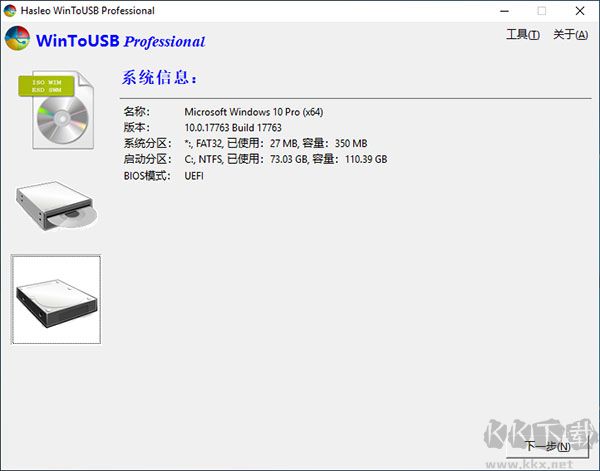
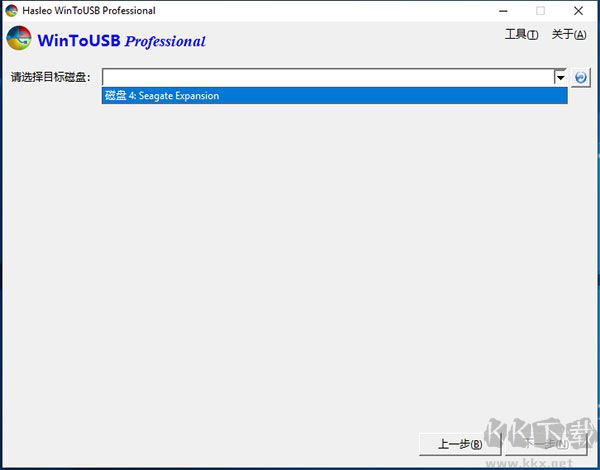
3、在下拉列表里选中你的目标 USB 设备,如果设备没被识别,点击界面上的 Refresh Icon 刷新按钮重新扫描识别。
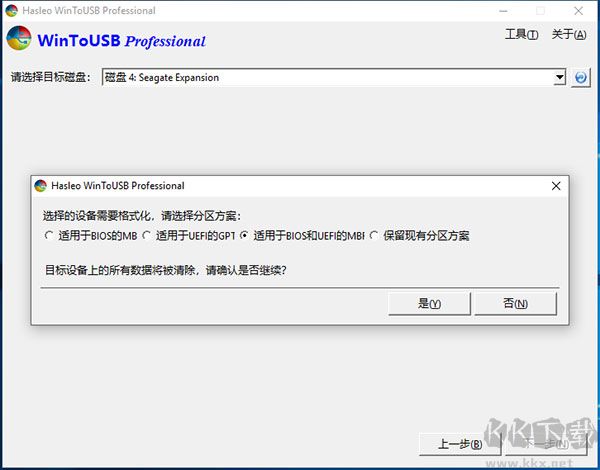
4、软件会弹出提示,询问是否格式化目标 USB 设备,你可以选择对应的分区方案后点击“是”完成格式化。如果选择“保留现有分区方案”,需要提前手动在目标驱动器上准备好对应分区,注意这个选项仅对移动硬盘生效。
重要提醒:目标磁盘的启动分区可用空间,必须比源系统启动分区的已使用空间大 20% 以上,否则克隆过程会失败。
5、在分区列表里分别选中系统分区和启动分区,选中的分区会被标记为红色,确认后点击“下一步”。这里的扇区级克隆功能会完整复制源启动分区的所有扇区,因此目标启动分区的总容量不能小于源启动分区。
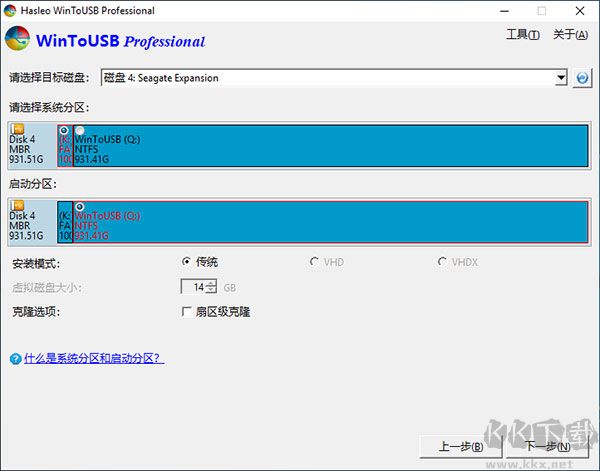
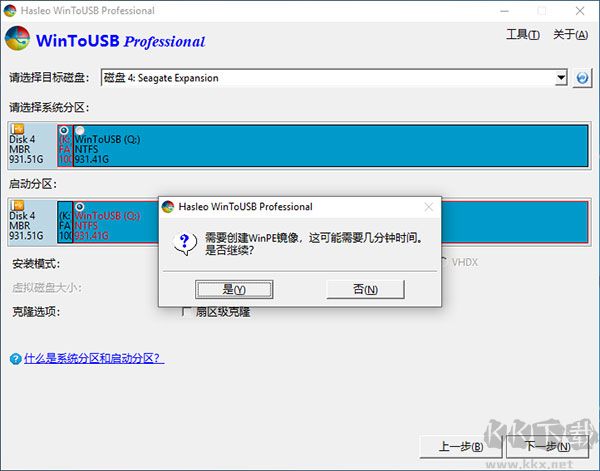
6、再次点击“下一步”,软件会弹窗询问是否创建 WinPE 环境,点击“是”开始制作。
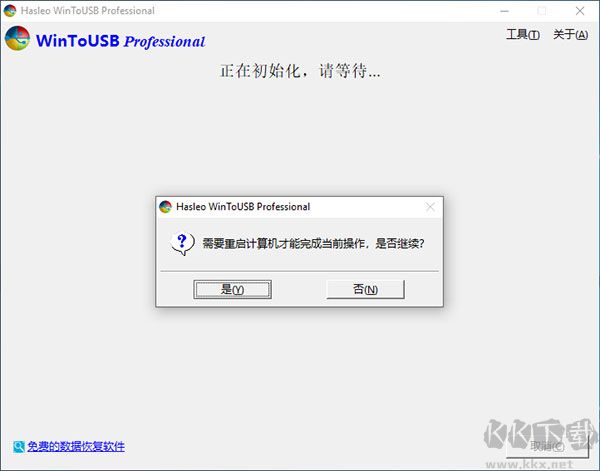
7、WinPE 创建完成后,软件会提示重启电脑,点击“是”允许系统重启。
8、重启后电脑会自动进入 WinPE 完成克隆流程,克隆全部结束后再次重启电脑,进入 BIOS 将启动项设置为从目标 USB 设备启动即可。
【选择镜像源文件】打开WinToUSB,选中ISO镜像作为Windows系统安装来源。
【选定目标U盘设备】在下拉列表选中准备好的U盘或移动硬盘作为目标磁盘。
【设置分区启动模式】选择MBR或者GPT分区,设置UEFI或传统Legacy启动。
【确认开始写入】确认参数,点击下一步,等待软件将系统写入U盘。
【完成重启测试】写入结束,重启电脑,设置U盘启动进入移动Windows。
1、打开软件选克隆项
启动WinToUSB,选择把当前系统克隆到USB设备功能。
2、挑选目标存储磁盘
选中外接U盘或者移动硬盘作为系统存放的目标盘。
3、确认分区参数设置
设置启动模式与分区方案,检查磁盘容量是否充足。
4、执行系统克隆任务
确认操作,软件自动把本机系统迁移到外接存储。
5、重启验证移动系统
克隆完成,电脑从U盘启动,测试克隆后的系统。
v10.8版本
添加了在Windows安装过程中自动创建本地帐户和设置时区/地区的支持
添加了全新的 Windows 安装 ISO 下载机制
添加了乌克兰语支持
修复了其他小错误
WinToUSB(U盘安装系统工具) v10.8最新版60.72MB
返回顶部
Copyright © 2009-2025 KKX.Net. All Rights Reserved .
KK下载站是专业的免费软件下载站点,提供绿色软件、免费软件,手机软件,系统软件,单机游戏等热门资源安全下载!
本站资源均收集整理于互联网,其著作权归原作者所有,如果有侵犯您权利的资源,请来信告知
 U盘内存卡批量只读加密专家2023最新版 v1.5.9
 大白菜超级U盘启动制作工具 v6.2 官方免费版
 老毛桃U盘启动盘制作软件 v9.5.3101 官方免费版
 U盘无法格式化修复工具Restore v3.7绿色版
 老毛桃U盘启动盘制作软件 官方最新版
 rufus(u盘引导盘制作工具) v1.2.1
 chipgenius芯片检测工具 v2023最新版
 FirstChip U盘量产工具 2021.8免费版