Diskpart官方版
下载地址
下载地址

本地下载文件大小:70.37KB
Diskpart是Windows系统自带命令行磁盘管理工具,无需额外安装,可在CMD或PE环境运行。支持磁盘列表查看、分区创建删除、格式化、MBR/GPT转换、分配盘符,还能管理虚拟硬盘VHD,适合系统重装、U盘分区、磁盘底层维护,操作权限高,适合专业运维人员使用。
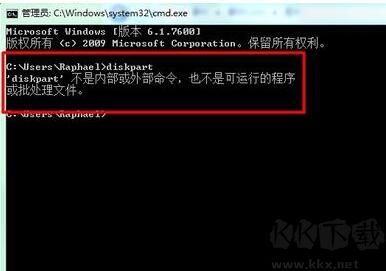
【一】、按下WIN+R组合键唤起运行窗口,输入cmd打开命令提示符,执行diskpart命令后若弹出“没有找到该程序”的错误提示。
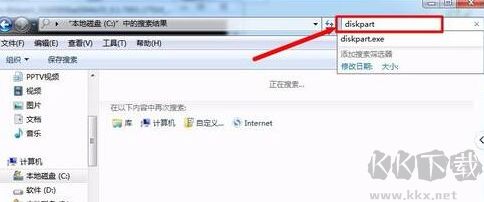
【二】、打开桌面上的“此电脑”,进入系统C盘根目录,在页面顶部的搜索输入栏直接输入“diskpart”关键词开始检索。
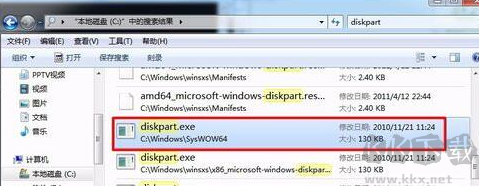
【三】、等待检索完成后,你会在结果列表中找到多个diskpart.exe程序,其中一个位于C:\Windows\SysWOW64路径下。
【四】、另一个diskpart.exe程序则存放在C:\Windows\System32系统文件夹路径当中。
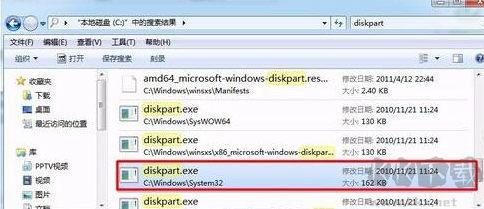
【五】、双击任意一个搜索到的diskpart.exe文件,即可正常进入Diskpart程序界面,顺利查看硬盘的各类相关信息。
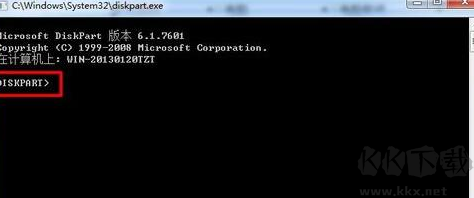
【打开终端】
以管理员身份启动命令提示符,输入diskpart进入工具交互界面。
【输入指令】
在DISKPART>提示符后输入list disk,按下回车执行命令。
【查看磁盘】
页面列出电脑所有磁盘,包含硬盘、U盘及磁盘大小信息。
【选中磁盘】
通过磁盘编号,使用select disk指令选中需要操作的磁盘。
【查看分区】
选中磁盘后,输入list partition,查看该磁盘内全部分区信息。
1、系统内置:Windows自带工具,不用下载安装,PE维护环境也能直接调用。
2、底层操作:可完成图形磁盘管理做不到的高级操作,转换GPT与MBR分区表。
3、脚本支持:支持脚本批量执行磁盘命令,适合批量装机自动化运维。
4、功能强大:管理硬盘、U盘、虚拟磁盘,创建、删除、扩展分区都可实现。
5、高风险提示:命令操作权限很高,误操作会清空全盘数据,操作前务必备份资料。
【磁盘查看】list命令查看磁盘、分区、卷信息,快速识别存储设备。
【分区管理】创建、删除、扩展分区,设置活动系统分区,分配驱动器盘符。
【磁盘转换】实现MBR与GPT分区表互转,基本磁盘与动态磁盘互相切换。
【虚拟硬盘】创建、挂载、分离VHD虚拟磁盘,管理虚拟硬盘文件。
【磁盘清理】clean命令一键清空磁盘所有分区数据,用于重装系统初始化磁盘。
Diskpart官方版 v5.1.355870.37KB
返回顶部
Copyright © 2009-2025 KKX.Net. All Rights Reserved .
KK下载站是专业的免费软件下载站点,提供绿色软件、免费软件,手机软件,系统软件,单机游戏等热门资源安全下载!
本站资源均收集整理于互联网,其著作权归原作者所有,如果有侵犯您权利的资源,请来信告知
 Acronis Disk Director(磁盘分区管理软件) v12.5
 123云盘电脑最新版 v1.4.0
 DiskGenius最新版32位 v5.4.2中文专业版
 Glary Disk Cleaner v6.0.1.24官方版
 CrystalDiskInfo-硬盘检测工具 v9.1.1
 Remo Drive Wipe磁盘数据擦除工具 v2.0.0.29官方版
 Wise Disk Cleaner PC客户端官方最新版 v10.9.8.814
 Disk Savvy(硬盘空间分析工具) v16.1.1