Rufus
下载地址
下载地址


本地下载文件大小:1.9MB
Rufus属于绿色便携式程序,解压后直接运行,专用于制作Linux系统与Windows启动盘,操作逻辑同常见工具接近,但写盘稳定性、设备识别率与制作胜利率更高,本次升级包含一套setup.exe包装器,可以跳过Windows 11 24H2就地更新阻拦,另将本地账户密码预设为永不失效,并纠正压缩VHD映像写入时的缺陷。
1、不收任何费用,Rufus体型小巧,但样样齐全。
2、版面简洁,新手也能快速操作。
3、功能齐全,同时兼容windows和linux系统。
4、速率高,这个工具制作自启动U盘时耗费的时间比其他工具短得多。
1、启动rufus官方版本,从「设备」下拉框里选中你的 U 盘,「选取」Ubuntu ISO 文档。
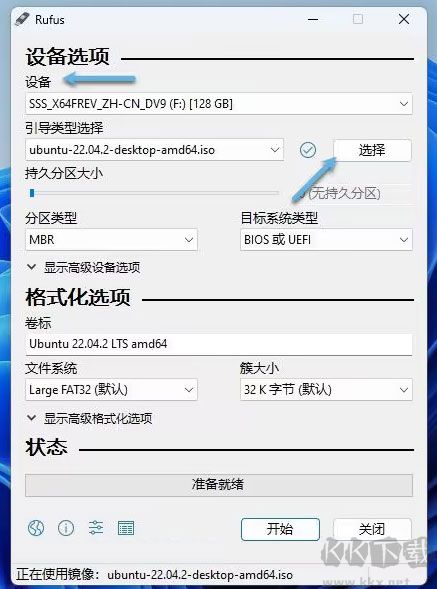
2、保持其余预设选项不变,点按「开始」。Rufus 会判断出 Ubuntu 的 ISO 为 ISOHybrid 镜像,意思是它能同时用于 DVD 和 U 盘,不用再做转换。
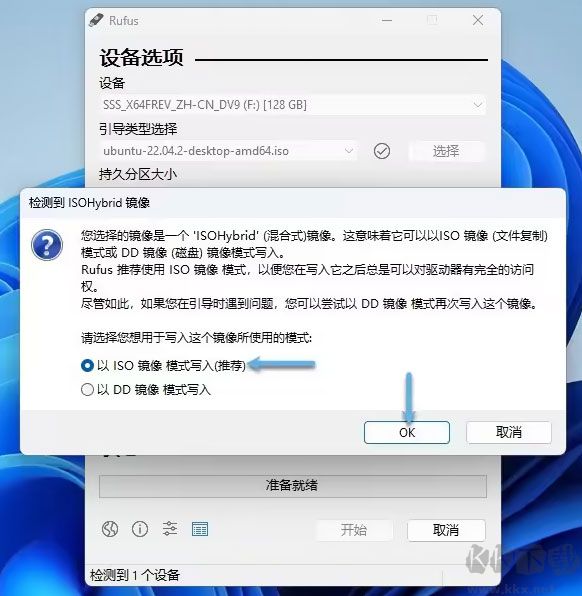
3、点选「以 ISO 镜像模式写入」,再点按「OK」。
4、Rufus 会提醒将要清空 U 盘上的全部数据。确认没有关键文档后,点按「确定」开始写入。假如你的 U 盘有多个分区,Rufus 会提示这些分区同样会被清空。
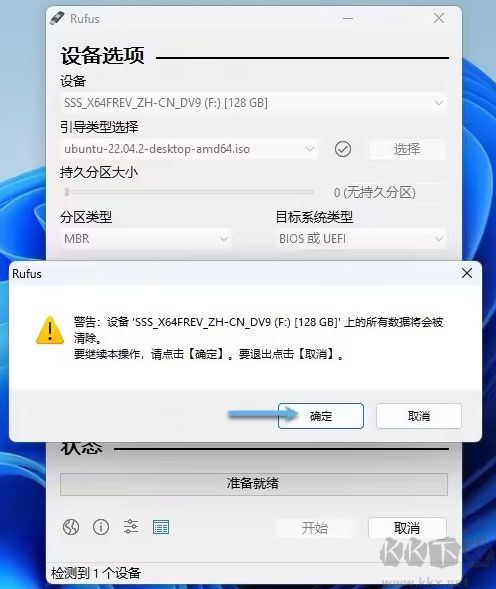
5、Rufus 会把 ISO 写入 U 盘,进度条会显示当前完成程度。
6、写入完毕后,「状态」栏会出现「准备就绪」的绿色标记,点按「关闭」就可以拿着做好的 U 盘去安装 Ubuntu 系统了。
1、需要把可引导 ISO (Windows、Linux、UEFI 等) 刻录到 USB 安装介质的情形
2、需要处理未装操作系统的设备的情形
3、需要在 DOS 环境下烧写 BIOS 或其他固件的情形
4、需要运行底层工具的情形
v4.14版本
Windows使用感受改进:
1、增加“提升体验”选项,用来关掉Teams、Outlook、Copilot以及其他微软强行加入的打扰项目。
2、增加一个无人值守安装选项,这个选项会自动在第一个找到的硬盘上安装Windows,不用弹出询问窗口。
3、增加一个选项,在安装期间把SkuSiPolicy.p7b文件复制到ESP(更多说明请查阅KB5042562)。
Rufus v4.14客户端1.9MB
返回顶部
Copyright © 2009-2025 KKX.Net. All Rights Reserved .
KK下载站是专业的免费软件下载站点,提供绿色软件、免费软件,手机软件,系统软件,单机游戏等热门资源安全下载!
本站资源均收集整理于互联网,其著作权归原作者所有,如果有侵犯您权利的资源,请来信告知

 磁盘加锁专家免费版 v2.78
 TreeSize Free(磁盘工具) v9.4.2
 CheckDisk(磁盘修复工具) v1.7
 FAT32转NTFS磁盘分区格式转换器 v5.2 绿色版
 Disk Savvy(磁盘空间分析软件) v17.8.16电脑版
 Disk Savvy(硬盘空间分析工具) v16.1.1
 SoftPerfect RAM Disk中文版 v4.4.1
 WinToHDD(系统安装工具) v4.5已激活企业版