DiskGenius免费版
下载地址
下载地址


本地下载文件大小:37.20MB
DiskGenius是国产全能磁盘工具,集成分区管理、数据恢复、磁盘克隆备份等能力,支持MBR/GPT互转、4K对齐、坏道检测,可恢复误删、格式化丢失文件,支持虚拟硬盘读写。分免费与专业版本,绿色免安装,适合装机维护、数据救援等场景。
【一】启动DiskGenius软件,在左侧设备列表中选中你要进行分区操作的硬盘,界面右侧会自动显示这块硬盘的总容量、已用空间等详细硬件信息,方便你确认目标硬盘。
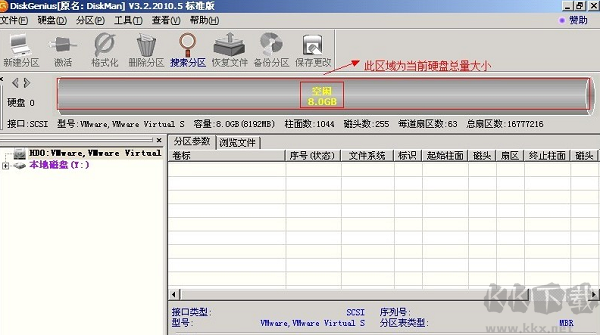
【二】用鼠标右键点击你选中的目标硬盘图标,软件会自动弹出完整的功能操作菜单栏。
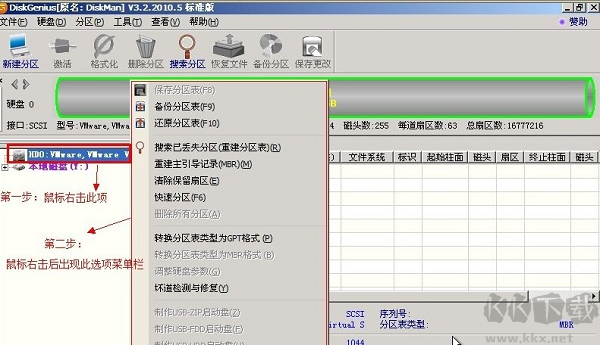
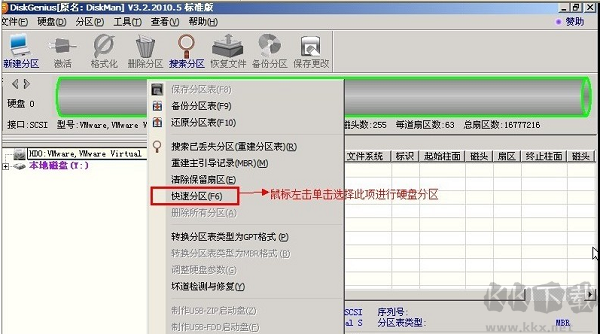
【三】在弹出的右键菜单栏里,直接找到并点击「快速分区」选项,进入一键分区专属配置页面。
【四】在弹出的快速分区设置界面中,根据你的使用需求自定义选择分区数量,勾选「重建主引导记录」选项,保持主分区的默认属性不变。
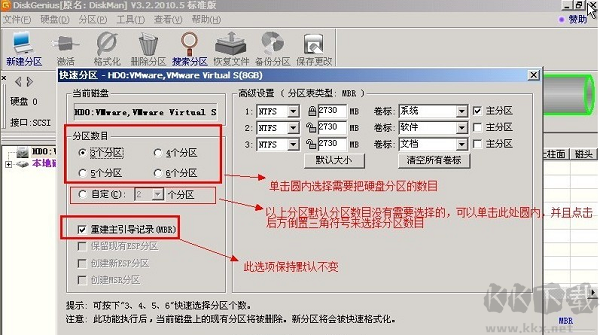
【五】手动调整主分区的容量大小,结合这块硬盘的总容量,设置一个适配日常系统安装需求的合理数值。
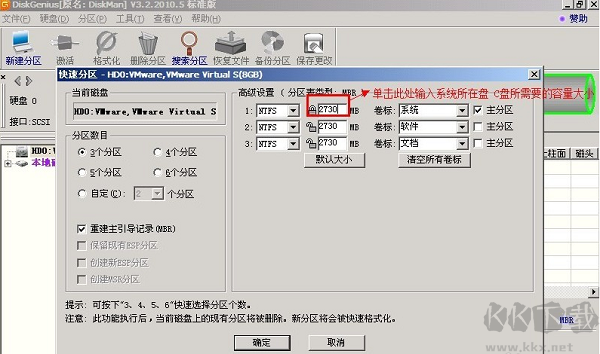
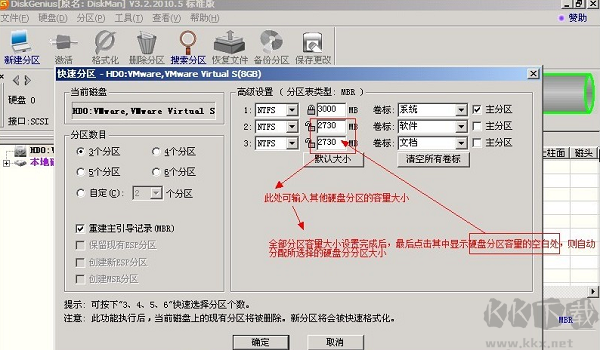
【六】依次修改其余逻辑分区的容量参数,所有分区的容量都设置完成后,点击界面底部的「确定」按钮启动分区任务。
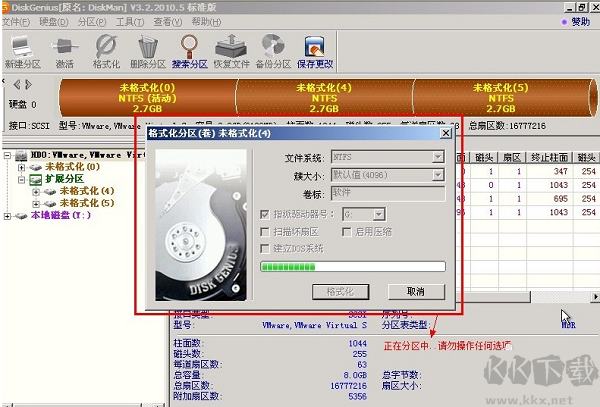
【七】软件将自动执行硬盘分区与格式化操作,这个过程需要占用一小段时间,请耐心等待不要中途关闭软件或断电。
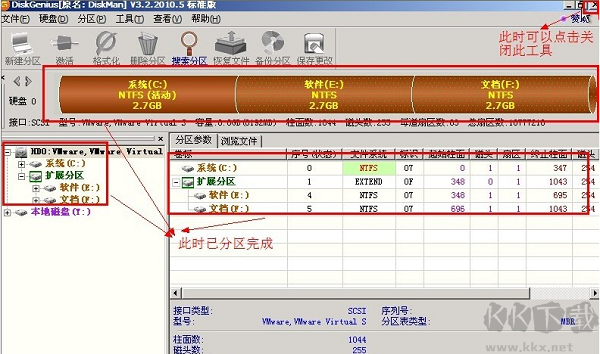
【八】等待进度条走完后,整块硬盘的快速分区操作就全部完成了,你可以在界面中看到分区完成后的完整盘符列表。
一、【腾出空间】 确认C盘后方存在相邻的未分配空间,没有则压缩其他分区,释放出空闲磁盘容量。
二、【选中C盘】 在软件左侧磁盘列表,右键点击系统C盘分区,选择调整分区大小功能选项。
三、【拖动扩容】 在弹窗中将滑块向右拉动,把未分配空间并入C盘,设置完成确认分区最终容量。
四、【执行任务】 点击开始执行操作,部分场景需要重启电脑进入预OS模式完成分区变更,切勿中途断电。
五、【校验结果】 全部操作结束进入系统,打开此电脑查看,确认C盘容量已经成功扩大。
1、【选中目标磁盘分区】 在DiskGenius主界面,选中需要修改盘符的分区,不要选择正在使用的系统C盘。
2、【右键打开分区操作菜单】 鼠标右键该分区,在弹出菜单当中找到指派新的驱动器号选项并点击。
3、【挑选想要设置的盘符字母】 在下拉列表挑选空闲盘符字母,避开A、B以及已经被占用的盘符编号。
4、【确认完成盘符修改操作】 点击确定保存设置,软件即刻执行更改,部分移动磁盘可即时生效。
5、【C盘不允许随意修改盘符】 系统C盘禁止更改盘符,强行修改会造成系统程序无法正常启动运行。
v6.2.0.1829版本
1、增加磁盘测速功能。
2、增加Windows启动项修复与转换功能。
3、清除扇区数据功能,添加BMB21-2019擦除标准。
4、增加从pmfx磁盘镜像单独还原某个分区的功能。
5、坏道检测功能执行时,在检测窗口中增加磁盘读取速度的显示。
6、快速分区对话框,增加通过按数字1、2、7、8、9键快速选择对应分区个数的功能。
7、设置分区卷标对话框,支持选择软件预设的卷标。
8、扇区复制功能,中途停止后,支持在更改跳过的坏扇区数目后继续上一次的复制。
9、格式化对话框,添加“TRIM优化”的选项。
10、克隆分区或磁盘功能,执行前对目标磁盘或分区执行TRIM优化。
11、在扇区编辑功能中,搜索16进制数据时,支持“不等于”方式(以“!”为前缀)的查找条件。
12、软件界面中常用的容量数值改为使用两位小数。
13、在需要较长时间运行的对话框上添加最小化按钮。
14、完善对ReFS文件系统的支持。
15、按类型恢复文件时,完善对较新的HIF及MP4格式的支持。
16、完善对EXT4文件系统的支持。
17、提高恢复文件功能对特殊数据的兼容性。
18、纠正快速分区对话框,将文件系统类型改为exFAT或EXT4后自动恢复成NTFS的问题。
19、纠正在扇区编辑功能中以Unicode方式搜索字符串,搜索不准确的问题。
20、纠正清除扇区数据功能,在添加多个磁盘时可能出现异常的问题。
21、纠正克隆、备份或还原磁盘功能,在某些情况下提示目标盘空间不足问题。
22、纠正从ReFS分区复制文件时,文件夹没有保持修改时间不变的问题。
23、纠正复制文件及检测坏道等功能,保存EXCEL格式的报告且行数超过百万时,报告文件打不开的问题。
24、纠正备份分区到镜像文件功能,排除文件夹对话框不显示文件夹的问题。
DiskGenius免费版 v6.2.0.182937.20MB
返回顶部
Copyright © 2009-2025 KKX.Net. All Rights Reserved .
KK下载站是专业的免费软件下载站点,提供绿色软件、免费软件,手机软件,系统软件,单机游戏等热门资源安全下载!
本站资源均收集整理于互联网,其著作权归原作者所有,如果有侵犯您权利的资源,请来信告知
 傲梅分区助手 v8.7.0绿色企业版
  VsCacheCleaner(电脑磁盘清理工具) v1.0
 r-studio(磁盘恢复软件) v9.4.1
 TreeSize Free v9.4.2.2004绿色版
 CUEmaker(文件生成器) v1.8.0
 UltraDefrag Enterprise(磁盘碎片整理工具) v9.0.1
 小米云盘专业版 v2.5.4
 Disk Sorter Pro x32标准版 v16.1.12