傲梅分区助手app免费版
下载地址
下载地址


本地下载文件大小:70.74 MB
傲梅分区助手是Windows平台免费磁盘分区管理工具,主打无损分区操作,调整分区时不会丢失磁盘原有数据。支持C盘扩容、分区合并拆分、系统迁移至SSD、磁盘克隆、MBR与GPT格式互转等功能,中文界面操作简单,兼顾普通用户装机运维需求,帮助优化磁盘布局,解决硬盘空间分配不合理等各类磁盘问题。
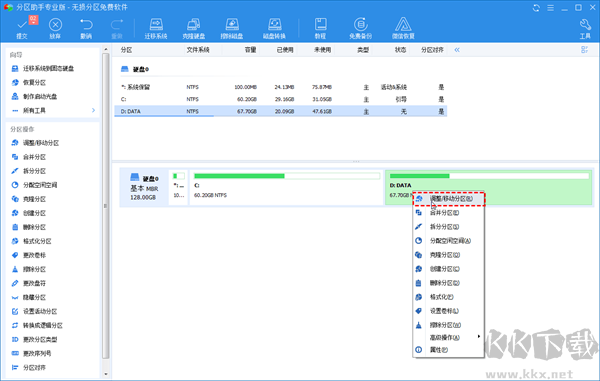
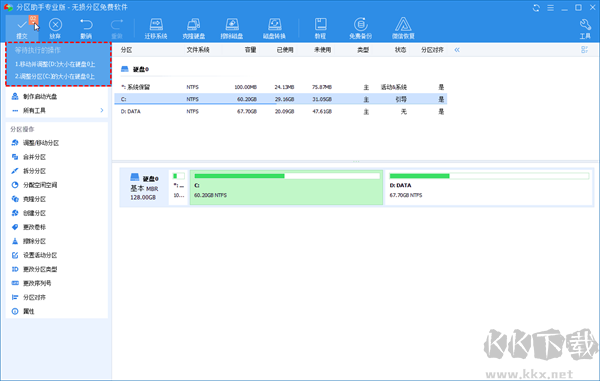
[1]、打开傲梅分区助手,找到C盘相邻的D分区,右键点击选择“调整/移动分区”。
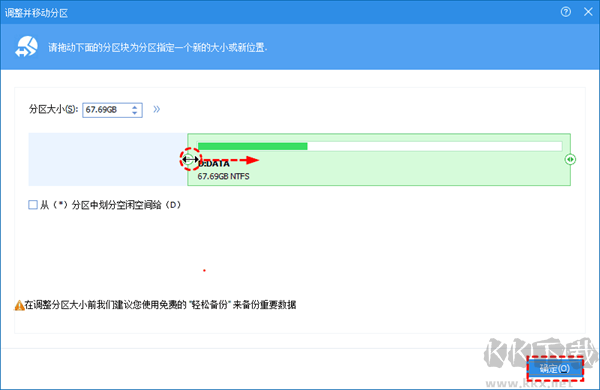
[2]、拖动滑块缩小D盘容量,在D盘前方生成一块未分配空间,调整到合适大小后点击“确定”。
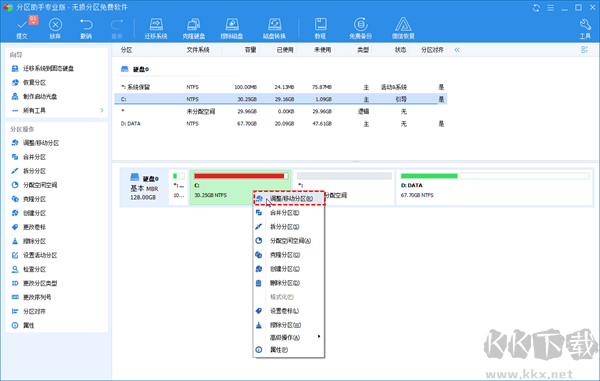
[3]、返回软件主界面,右键点击C盘,选择“调整/移动分区”选项。
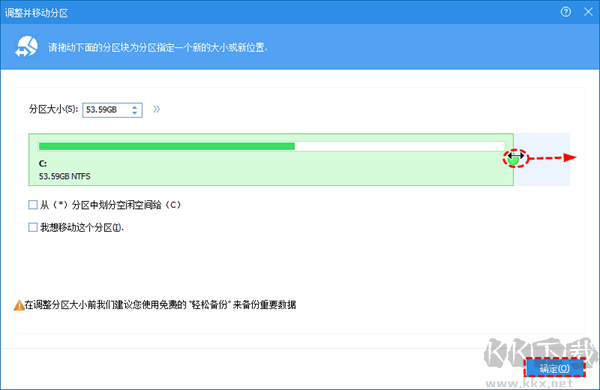
[4]、拖动C盘容量滑块的小圆球到末尾,将未分配空间全部并入C盘,点击“确定”。
[5]、点击主界面左上角的“提交”按钮,确认操作预览无误后点击“执行”,等待流程自动完成即可。
1、[备份数据]:分区操作前提前备份硬盘重要资料,防止异常断电造成文件丢失损坏。
2、[启动软件]:打开傲梅分区助手,软件自动读取硬盘信息,展示全部磁盘分区布局。
3、[设置分区]:右键磁盘选择快速分区,设置分区数量、容量、GPT/MBR格式与4K对齐选项。
4、[确认预览]:核对分区参数无误,操作会暂存待执行列表,不会立刻修改硬盘数据。
5、[提交执行]:点击提交再选择执行,系统盘操作需重启电脑,等待完成分区流程。
1.[支持无损分区调整操作]:可以在不格式化硬盘前提下调整分区大小,保留磁盘原有文件数据。
2.[中文界面降低上手门槛]:图形化中文操作界面,功能向导清晰,普通电脑用户也容易上手。
3.[集成多项磁盘实用功能]:包含系统迁移、磁盘克隆、格式互转,覆盖多数电脑磁盘维护场景。
4.[免费版本满足日常需求]:个人免费版基础功能齐全,无需付费即可完成绝大多数分区任务。
5.[高危操作需要谨慎对待]:磁盘操作存在风险,务必做好备份,避免断电引发分区故障。
傲梅分区助手app免费版 v10.12.170.74 MB
返回顶部
Copyright © 2009-2025 KKX.Net. All Rights Reserved .
KK下载站是专业的免费软件下载站点,提供绿色软件、免费软件,手机软件,系统软件,单机游戏等热门资源安全下载!
本站资源均收集整理于互联网,其著作权归原作者所有,如果有侵犯您权利的资源,请来信告知
 IM-Magic Partition Resizer(硬盘磁盘无损分区软件) v7.2
 Wise Disk Cleaner(磁盘清理软件) v11.1.6
 SoftPerfect RAM Disk(虚拟磁盘工具) v4.4.2
 DiskGenius(免安装) v6.0.0
 小兵U盘启动 v2.0.2
 TreeSize(磁盘数据管理工具) v8.6.0
 scandisk(磁盘修复工具) v1.0
 MyDefrag v4.3.PC版