录屏君app
下载地址
下载地址


本地下载文件大小:84.59MB
录屏君是Windows端专业屏幕录制工具,支持全屏、选区、摄像头画中画多种录制模式,实现系统音与麦克风音同步收录。可自定义分辨率帧率,录制中支持画笔标注,导出MP4、GIF等多种格式,界面简洁上手简单,适配网课录制、游戏记录、教程演示等各类电脑录屏需求。
第一步:双击打开录屏君,直接进入全屏录制主界面,在这里就能提前调好视频分辨率、帧率等核心参数,不用到处找设置入口。
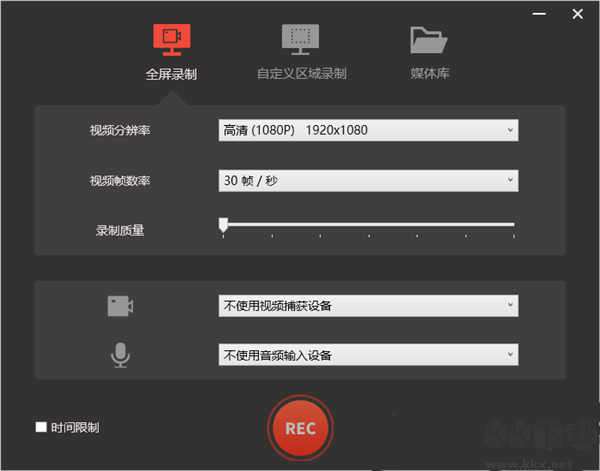
第二步:点一下「视频分辨率」选项,会弹出完整的分辨率列表,选你想要的清晰度档位,就能一键完成录屏分辨率设置。
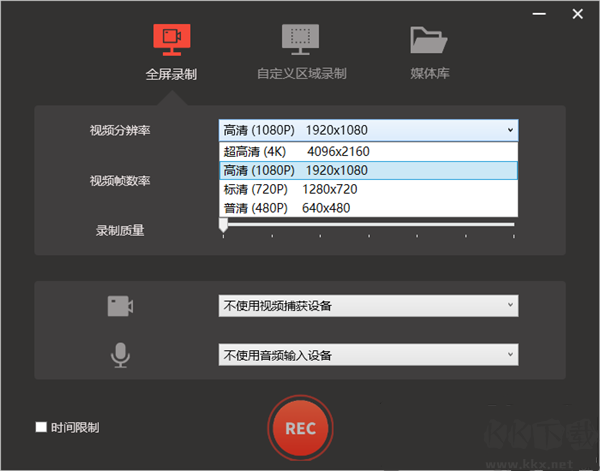
第三步:点击「视频帧数率」按钮,弹出帧率可选列表,挑好对应的帧率数值,录屏的流畅度参数就设置完成了。
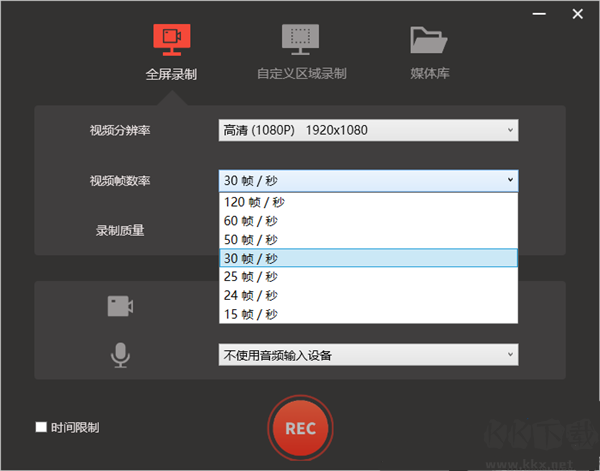
第四步:点开「录制质量」选项选择对应档位,确认所有参数后点击「录制」按钮,就能完成全部录屏前的准备工作。
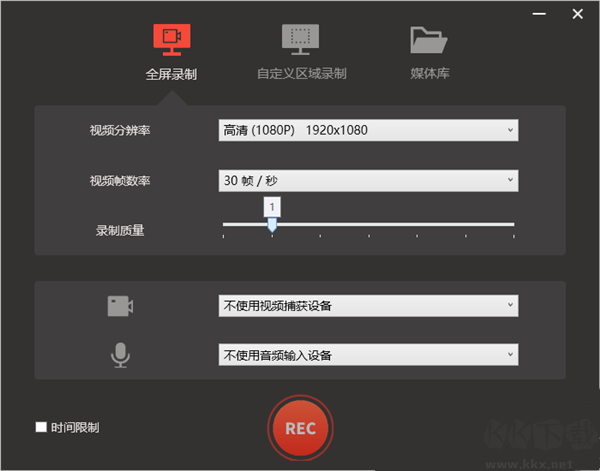
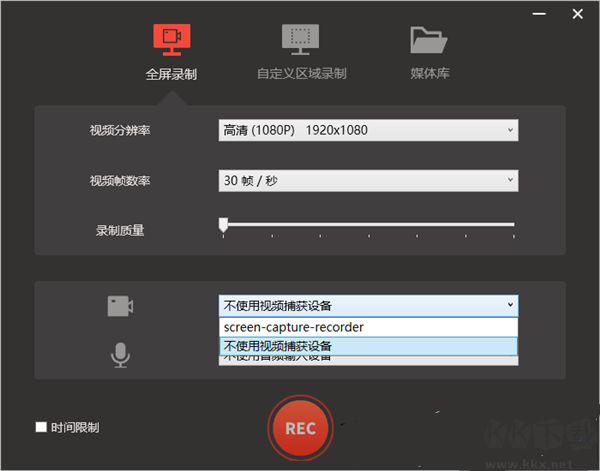
第五步:点击「视频捕获设备」按钮,会弹出可用的录屏设备列表,按需选中你要使用的捕获设备即可。
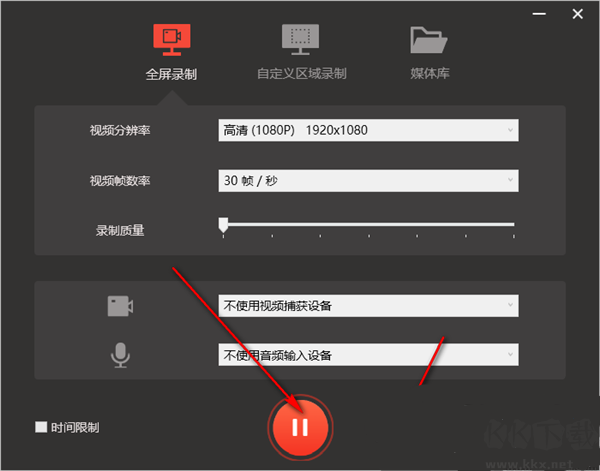
第六步:全部设置就绪后,点击「全屏录制」按钮就会启动全屏录屏,过程中点击暂停键就能临时中断,结束录制即可保存内容。
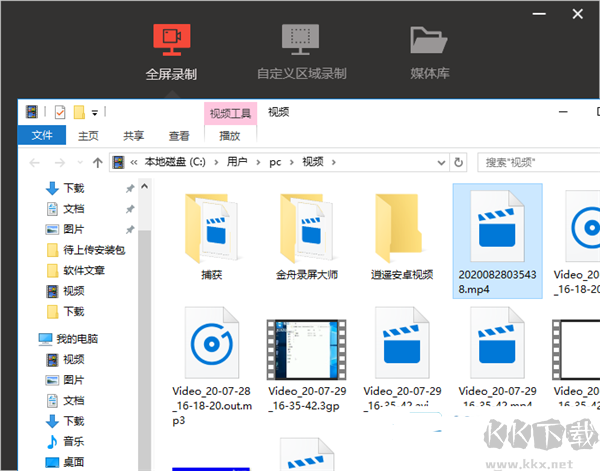
第七步:录屏结束后会自动弹出本地文件管理窗口,所有刚录制好的视频都在这里,直接点击就能播放查看效果。
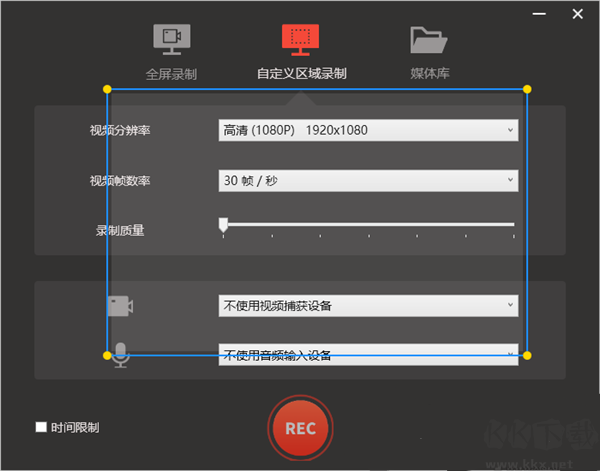
第八步:如果不想录全屏,点击「自定义区域录制」按钮进入对应页面,手动框选你想要录制的屏幕范围,就能完成指定区域的精准录屏。
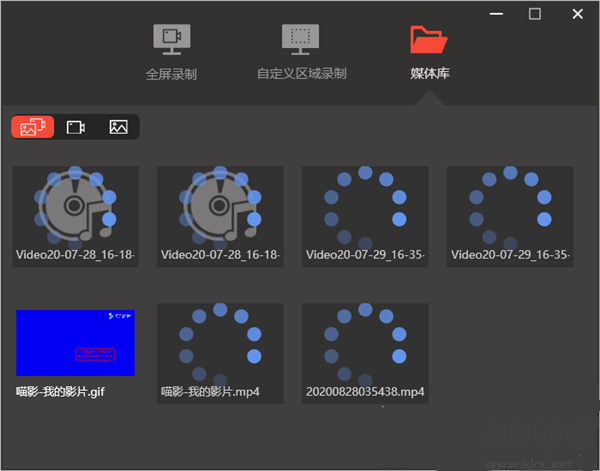
第九步:后续想统一管理素材,点击底部「媒体库」进入视频管理页,就能对所有历史录屏文件进行播放、重命名、导出等操作。
1、操作简便:软件界面布局干净清爽,功能按钮直观,新手不用复杂学习就能够快速上手录屏操作。
2、音画同步:支持系统声音与麦克风一同收录,录制过程中画面和声音对齐,不容易出现音画错位问题。
3、模式丰富:具备全屏、选区、窗口以及画中画录制,可适配网课、游戏、教程等多种录制使用场景。
4、无印输出:普通导出不带软件水印,画质帧率可自由调节,输出的视频画面干净适合二次使用。
5、略有局限:高级剪辑功能较少,长时间录制会占用磁盘存储空间,高性能录制对电脑配置有一定要求。
1、【软件本身无时长限制】:录屏君原生版本没有硬性录屏时长上限,理论上可以支持长时间不间断录制。
2、【磁盘空间决定录制上限】:实际录制时长受电脑硬盘剩余容量约束,硬盘空间耗尽就会自动终止录制任务。
3、【高画质会缩短录制时长】:选用4K、高帧率参数录制,视频体积会快速变大,会更快占满本地磁盘空间。
4、【支持定时设定录制时长】:软件内置定时录制功能,可以手动设置结束时间,到点自动停止保存录屏文件。
5、【设备状态影响录制时长】:电脑过热、内存不足会造成录制中断,硬件稳定才能保障长时间录屏正常运行。
【超高帧率丝滑捕捉】
最高支持70帧每秒的录屏帧率,哪怕是游戏里的极限操作、高速画面都能稳稳接住,全程无虚影、不丢帧,高光时刻一帧都不落下。
【音画完全同步不脱节】
彻底杜绝录屏后声音画面错位的糟心情况,游戏音效、操作解说和画面精准对齐,还原最真实的现场体验感。
【纯净无水印高清输出】
录出来的视频没有自带马赛克,也不会强制加软件水印,画面干净清爽,剪完直接就能发社交平台。
【细节一键放大突出重点】
不管是秀游戏的极限操作,还是展示技能细节,都能一键放大画面重点区域,不用后期再费劲二次剪辑。
V6.5.0.0
1、优化画笔标注工具,提升录制过程中涂鸦批注的流畅度。
2、升级录制内核,改善高帧率录制下画面卡顿、掉帧现象。
3、拓展输出格式,优化MP4、GIF导出的编码压缩效率。
4、修复部分机型录制结束找不到保存文件的异常问题。
5、微调软件UI界面,优化录制控制栏布局,提升操作体验。
录屏君app v6.5.0.084.59MB返回顶部
Copyright © 2009-2025 KKX.Net. All Rights Reserved .
KK下载站是专业的免费软件下载站点,提供绿色软件、免费软件,手机软件,系统软件,单机游戏等热门资源安全下载!
本站资源均收集整理于互联网,其著作权归原作者所有,如果有侵犯您权利的资源,请来信告知
 迅捷录屏大师 v1.2.3
 Aiseesoft Screen Recorder(屏幕录像软件) v6.3.2
 Mirillis Action(屏幕录像软件) v4.47.0电脑版
 Honeycam(GIF制作软件) v4.30
 ZD屏幕录像机绿色版 v17.0.0.0绿色版
 录屏ScreenCAP v4.5绿色汉化版
 Screen2SWF(屏幕录制软件) v3.7中文破解版
 EV录屏 v4.9.6 官方版