超级录屏电脑版
下载地址
下载地址


本地下载文件大小:22.71MB
超级录屏是面向Windows平台的免费屏幕录制工具,支持全屏、窗口、自定义选区三种录制模式,可同步收录系统声音与麦克风音频,也能叠加摄像头画中画画面。软件内置视频剪辑、格式转换功能,能够完成裁剪、合并、添加字幕等简单处理,适配网课录制、操作演示、游戏记录等场景,界面简洁易上手,输出画质清晰,帮助用户快速制作各类屏幕录像文件。
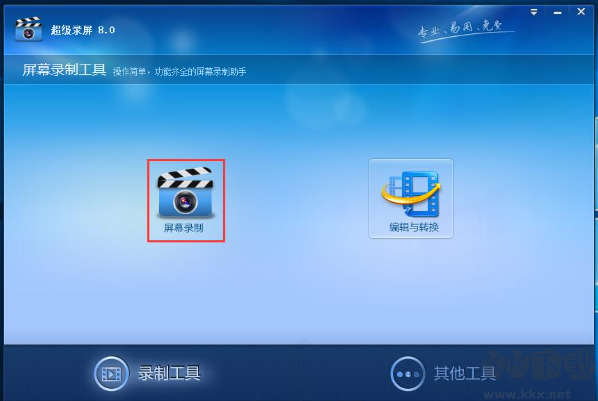
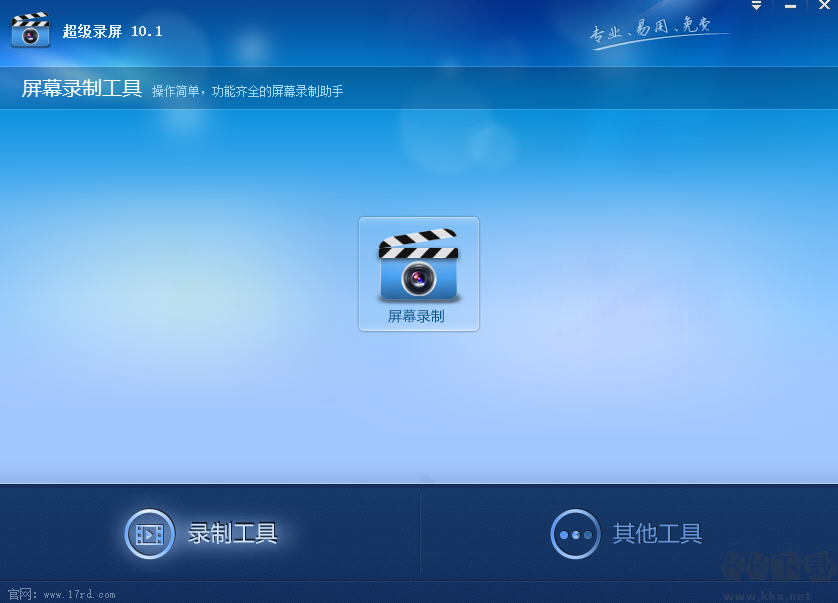
1、找到已完成安装的超级录屏软件图标,双击启动程序,点击主界面的「屏幕录制」功能,即可选定目标桌面区域,开启屏幕内容的录制流程。
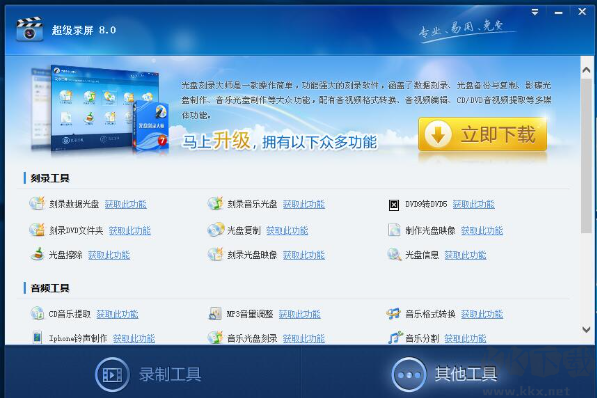
2、若需要配套辅助操作,点击主界面的「其他工具」板块,就能调用软件内置的各类配套实用工具,满足不同场景的录制衍生需求。
1.打开超级录屏电脑版主界面,点击录制工具,在录制模式选项中选中自定义区域录制模式。
2.拖动鼠标框选电脑屏幕需要录制的范围,可以微调边框大小,确定好录制画面的区域边界。
3.接着设置音频来源、视频画质帧率,确认文件保存路径,完成全部录制参数的配置工作。
4.点击开始录制按钮,软件就只会捕捉选定区域画面,录制结束后点击停止保存视频文件。
5.选区录制可以过滤无关界面内容,适合制作软件教程,让输出视频内容更加干净简洁。
1.把摄像头设备连接电脑,确认设备驱动正常识别,打开超级录屏进入录制参数设置页面。
2.在设置面板找到摄像头录制选项,勾选开启摄像头叠加,调整小窗口在画面当中摆放位置。
3.继续配置屏幕录制范围、系统音频与麦克风,确认全部参数,准备开始录制屏幕内容。
4.点击开始录制,软件会同时记录屏幕画面与摄像头影像,形成画中画的视频展示效果。
5.该功能适合教学讲解视频,录制人像讲解,让制作出来的演示视频内容更加生动直观。
1.打开超级录屏电脑版,在录制设置页面查看预先设置好的视频输出保存文件夹路径。
2.可以直接点击路径右侧打开文件夹按钮,一键跳转,快速定位所有录好的录像视频文件。
3.如果忘记保存位置,也可以打开电脑文档或者视频文件夹,查找软件输出的录像内容。
4.录制结束之后建议及时预览视频,确认音画完整,再进行后续剪辑或者分享的相关操作。
5.可以自定义修改保存目录,选择磁盘剩余空间充足的位置,防止大体积录像存储失败。
1.打开超级录屏电脑版,切换到其他工具板块,找到视频编辑功能,导入已经录好的视频文件。
2.使用裁剪分割工具,剪掉视频开头结尾多余片段,也可以拆分视频,去掉中间不需要的部分。
3.根据制作需求,还可以给视频添加字幕、配音,调整音量,完成简单的后期加工处理工作。
4.编辑完成后选择输出格式,设置画质参数,导出生成新视频,保存到电脑本地文件夹当中。
5.软件的剪辑工具省去切换第三方软件,快速完成基础处理,提升录屏视频制作整体效率。
1.优化区域录制框选操作,提升摄像头画中画录制稳定性,完善音画同步处理能力。
2.升级视频剪辑模块,支持更多输出格式,优化大体积录像文件导出的运行表现。
超级录屏电脑版 v10.1免费版22.71MB返回顶部
Copyright © 2009-2025 KKX.Net. All Rights Reserved .
KK下载站是专业的免费软件下载站点,提供绿色软件、免费软件,手机软件,系统软件,单机游戏等热门资源安全下载!
本站资源均收集整理于互联网,其著作权归原作者所有,如果有侵犯您权利的资源,请来信告知
 全能录屏助手正式版 v9.3.3
 屏幕录像专家破解版2021(附注册机)
  万能录屏大师 v3.0.0.0
 酷酷录像官方版 v7.6专业版
 傲软录屏(免费录屏软件破解版) v2022免费版
 旺影录屏电脑版 v1.0.6
 万彩录课大师2024电脑版 v2.1.0
 万彩录课大师 v2.1.5