SolveigMM HyperCam
下载地址
下载地址


本地下载文件大小:65.3MB
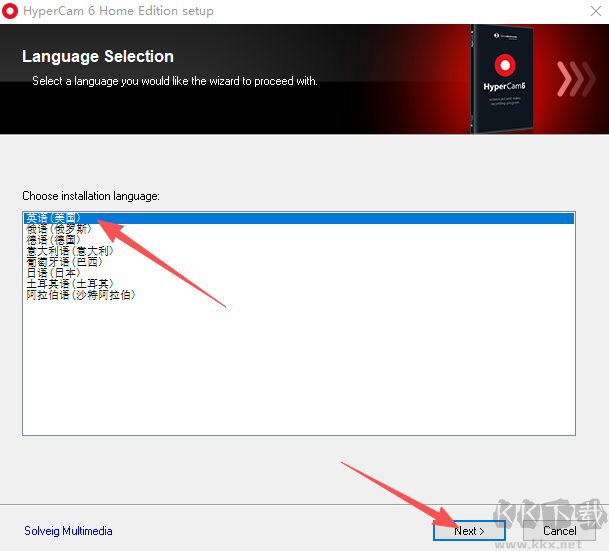
1、运行Setup.exe程序开始安装软件,安装语言选择英文;
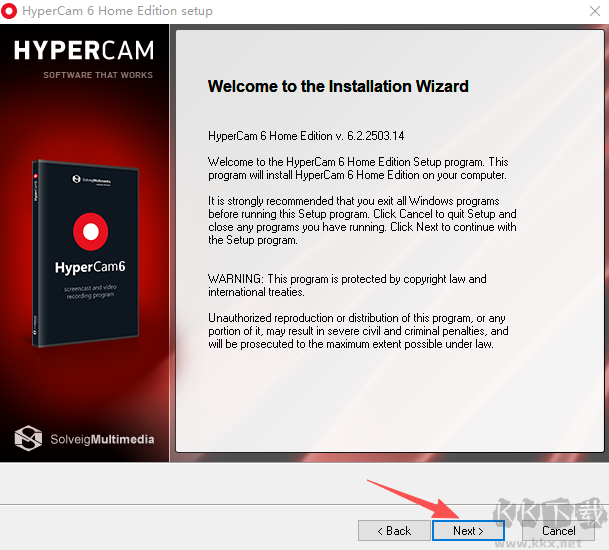
2、进入欢迎向导界面,点Next;
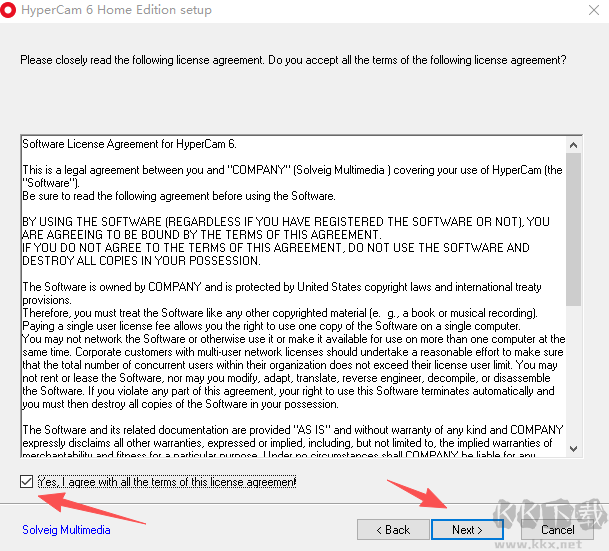
3、在方框勾选,同意软件许可协议;
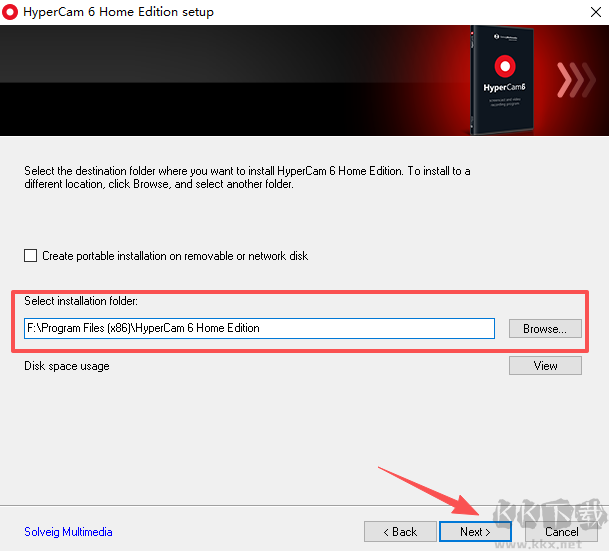
4、选择软件安装路径,可更改,也可按默认;
5、确认安装信息无误后,点击next进行安装;
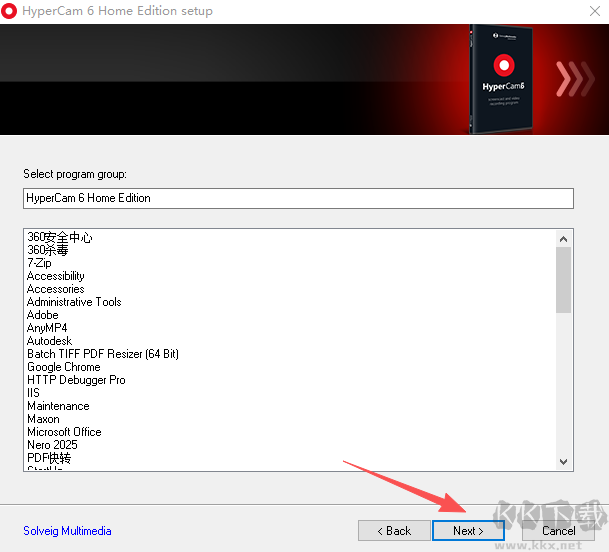
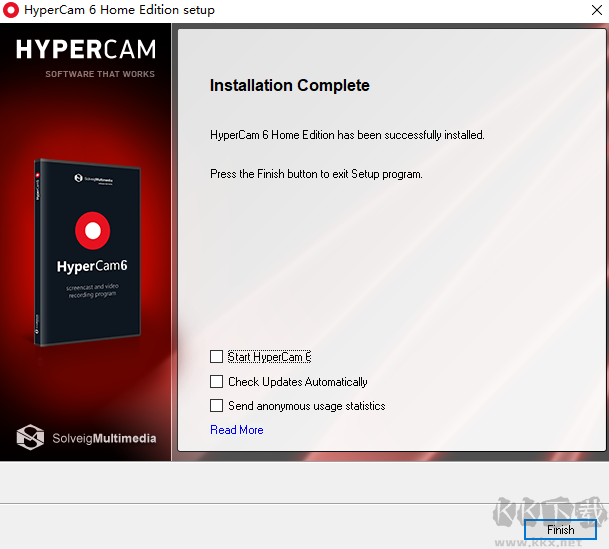
6、依提示完成软件安装,安装成功。
1、具备捕捉 Skype 视频及音频内容的能力;
2、采用焕然一新的界面皮肤,观感更友好;
3、支持在遮蔽模式下抓取视频画面;
4、可借助 HyperCam 影音编辑工具对已录制的视频文件进行后续处理;
5、支持对捕捉到的音频数据进行编码;
6、附带体积小巧、实用性强的 HyperCam 托盘工具条;
7、可直观管理近期录制的视频文件;
8、允许用户自由选择音频流的输入通道。
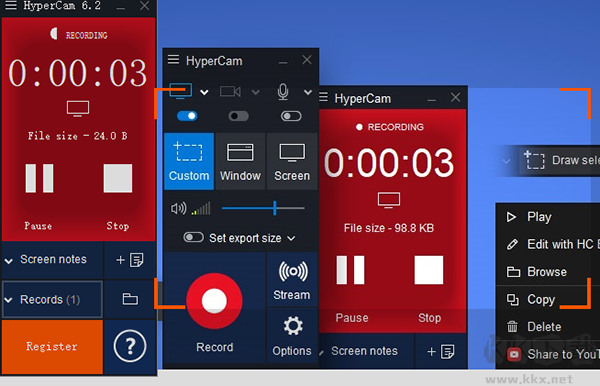
1、可录制网络研讨会、游戏过程、Skype通话或在线影片等内容。
2、借助该工具内置的录屏注释功能,您能更方便地编辑和加工帖子素材。
3、快速生成富有吸引力的演示及培训视频,制作流程简单顺畅。
4、界面直观且配有预设热键,用户也可根据个人习惯自行调整快捷键配置。
5、音视频录制质量及界面布局均可按需自定义设定。
6、支持全屏、区域和窗口三种录屏模式,方便用户按实际场景灵活选用合适的录制方式。
1、能够将录制完成的视频保存为MP4、AVI或WMV/ASF等常见格式。
2、可根据实际使用场景自动选定录制区域的画面位置。
3、界面设计友好,操作逻辑直观,用户无需投入过多时间学习即可上手。
4、内嵌视频编辑模块,便于在录制结束后直接对素材进行剪辑处理。
5、支持命令行操作,通过指令方式提升屏幕录制的执行效率。
6、录制过程中可在桌面上添加注释内容,便于实时标记和说明。
7、提供预设热键用于录制控制,帮助用户更高效地完成各项工作。
返回顶部
Copyright © 2009-2025 KKX.Net. All Rights Reserved .
KK下载站是专业的免费软件下载站点,提供绿色软件、免费软件,手机软件,系统软件,单机游戏等热门资源安全下载!
本站资源均收集整理于互联网,其著作权归原作者所有,如果有侵犯您权利的资源,请来信告知
 全能录屏助手破解版 v10.1.0
 全能录屏助手正式版 v9.3.3
 大黄蜂录屏软件破解版 v2.0.0
 Debut Video Capture Software录屏软件 v5.02 汉化破解版
 福昕录屏大师免费版 v1.2专业版
 Abelssoft Screenphoto(屏幕截图工具) v6.1
 苹果录屏大师AirPlayerv 1.0.2.3官方版
 旺影录屏官方版 v1.0.6