易我录屏助手
下载地址
下载地址


本地下载文件大小:49.9MB
准备工具:易我录屏助手(EaseUS RecExperts)、台式电脑/笔记本电脑
步骤一:在本站下载并安装易我录屏助手,打开安装好的易我录屏助手。

步骤二:选择录制类型,【全屏】、【区域】、【音频】或【摄像头】。
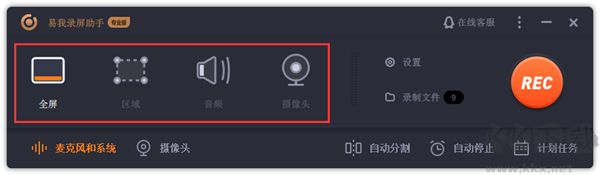
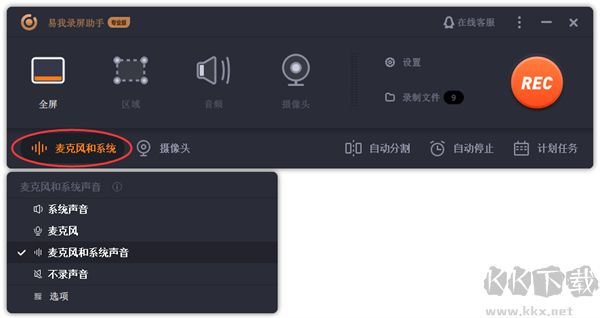
步骤三:根据录制要求选择声音类型,【系统声音】、【麦克风】、【系统声音和麦克风】或【不录声音】,点击【选项】,可以分别调节系统和麦克风的音量大小。
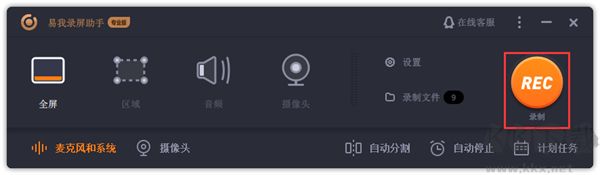
步骤四:点击【REC】开始录制。
以上就是如何使用易我录屏助手的操作流程,录屏的过程十分简单与高效,希望能够解决您的录制需求。
1、屏幕任意区域均可灵活采集
可选用全屏模式或自定义区域进行画面捕捉。
2、音视频同步录制
麦克风输入与环境音可同时记录,实现声音与画面的统一采集。
3、摄像头画面录制
支持单独录制摄像头画面,或以画中画形式叠加到主视频中,提升观看互动性。
4、游戏画面记录
支持4K超高清分辨率下的游戏录制,兼容多数主流2D及3D游戏作品。
5、定时录制任务
可预设录制计划,在指定时间自动启动录制操作,并可同时设置多个任务。
6、后期编辑处理
录制完成后可添加文字、线条、箭头等标注内容,也能对视频长度进行裁剪,或加入水印等高级编辑操作。
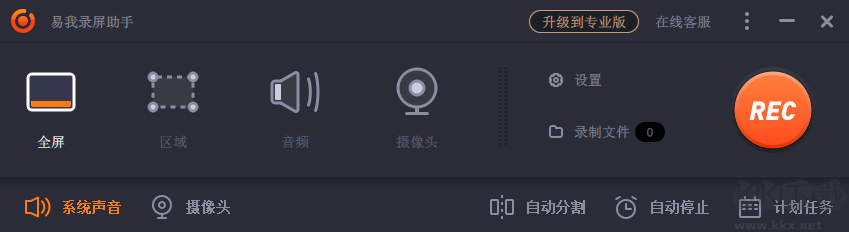
1、启动易我录屏程序,找到右上角的“设置”按钮并点击进入。
2、在编码器选项中选择H264.同时把输出格式设为MP4.
3、适当降低比特率数值,完成后点击“确定”使设置生效。
4、【比特率】表示每秒钟传输的比特数量,单位是bps(bit per second),也可写作b/s。比特率数值越大,每秒所传输的数据量也就越多。
1、先在电脑上下载并安装好【易我录屏助手】。
2、打开软件,在“区域”图标处点击下拉箭头,从中选择“锁定窗口”选项。
3、随后会弹出一个操作引导窗口,依照提示步骤逐步完成录制就可以了。
易我录屏助手 v2.8.1电脑版49.9MB返回顶部
Copyright © 2009-2025 KKX.Net. All Rights Reserved .
KK下载站是专业的免费软件下载站点,提供绿色软件、免费软件,手机软件,系统软件,单机游戏等热门资源安全下载!
本站资源均收集整理于互联网,其著作权归原作者所有,如果有侵犯您权利的资源,请来信告知

 WinCam(录屏软件) 1.9.0中文绿色破解版
 嗨格式录屏大师官方版 v6.6.0网络版
 摄像头录像大师破解版
  傲软录屏 v1.8.1.1
 movavi screen recorder v24.6.1PC版
 Screen to Gif v2.41.5免费版
 EV录屏2023官方最新版 v5.0.5
 芦笋录屏 v2.5.5官方版