OBS Studio官方版
下载地址
下载地址


本地下载文件大小:179.12MB
OBS Studio是免费开源的直播推流与屏幕录制工具,支持窗口、游戏、摄像头等多类画面源,可自定义场景布局。软件有滤镜、混音调节,支持各大平台直播推流与本地高清视频录制,兼容丰富第三方插件。广泛用于直播授课、游戏直播、录屏创作,满足创作者多样化音视频制作需求。
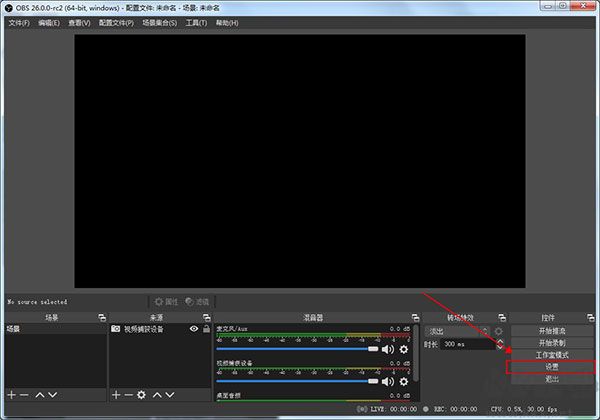
1、启动电脑端的OBS Studio软件,进入主界面后,点击窗口右下角的「设置」按钮,打开全局配置面板。
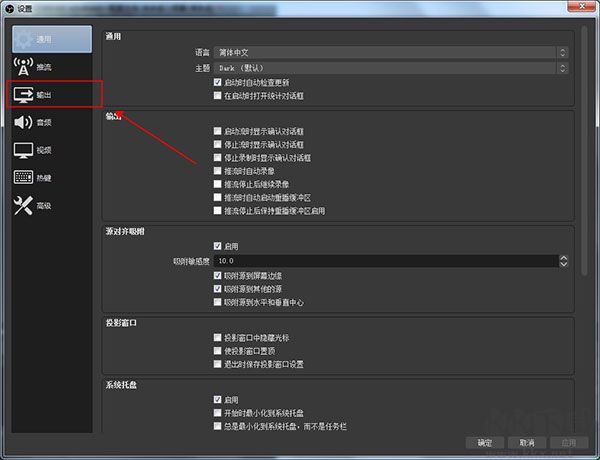
2、在弹出的设置界面中,先点击左侧菜单栏里的「输出」选项,进入输出参数专属配置页。
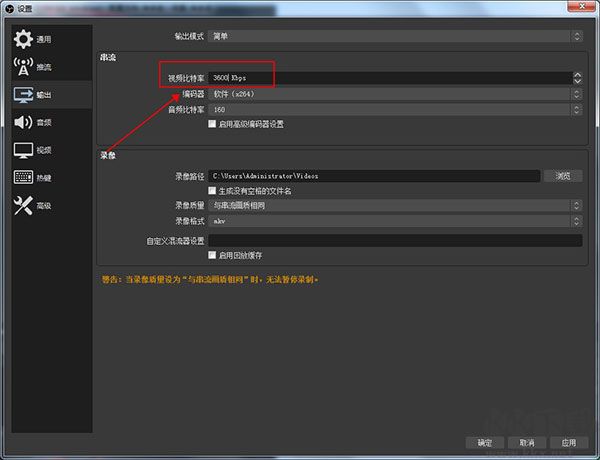
3、在输出设置页中,找到「视频比特率」对应的输入框,将数值调整至3600以上,在设备性能允许的前提下,该数值越高,输出画面的细节保留度越好。
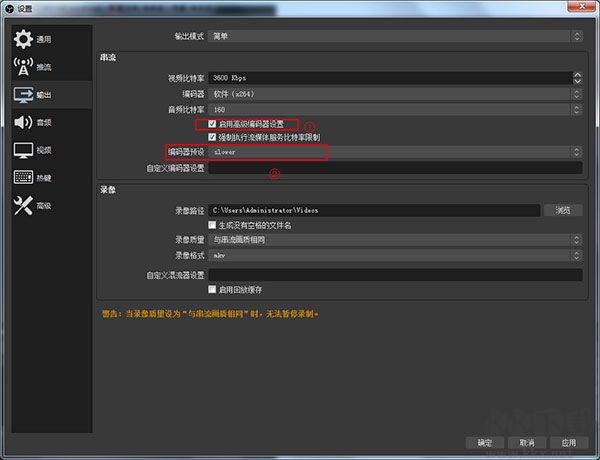
4、勾选页面中的「启用高级编码器设置」选项,在下方找到「编码器预设」下拉菜单,将其设置为「slower」档位,在控制码率体积的同时最大化画面画质。
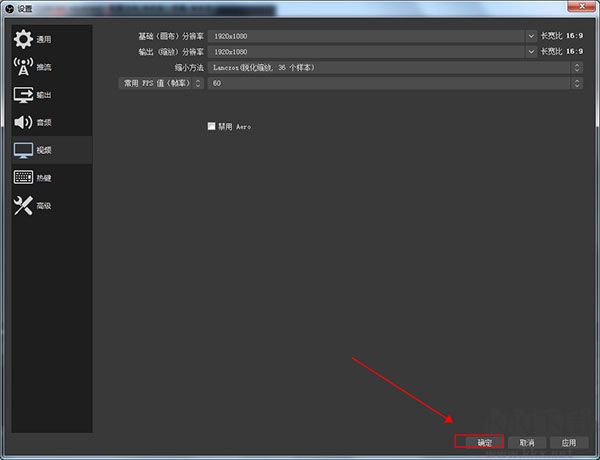
5、完成输出板块的配置后,再次点击设置界面左侧菜单栏的「视频」选项,进入视频画布相关的设置页面。
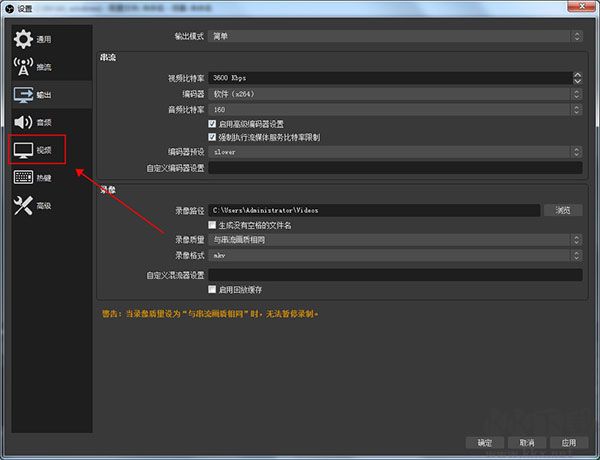
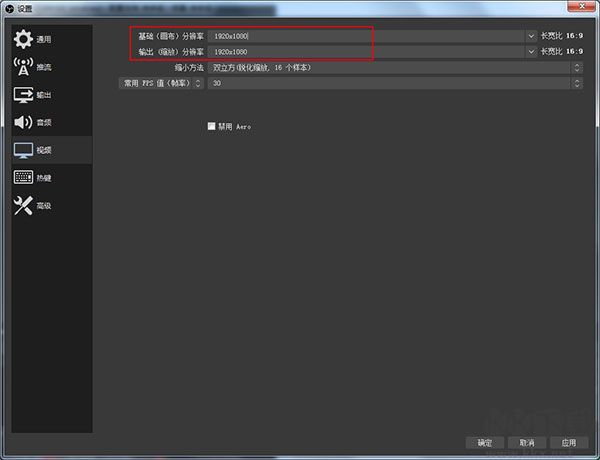
6、在视频设置页中,将「基础分辨率」和「输出分辨率」调整至设备支持的最高档位,常规主流显示器推荐设置为1920×1080.避免不必要的画面缩放损失细节。
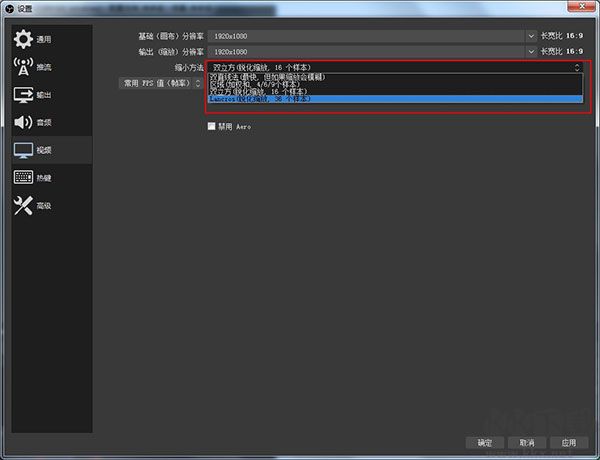
7、完成两个分辨率的参数配置后,将「缩小方法」选项调整为列表最后一项的Lanczos算法,这是目前OBS里画质损失最小的画面缩放方案。
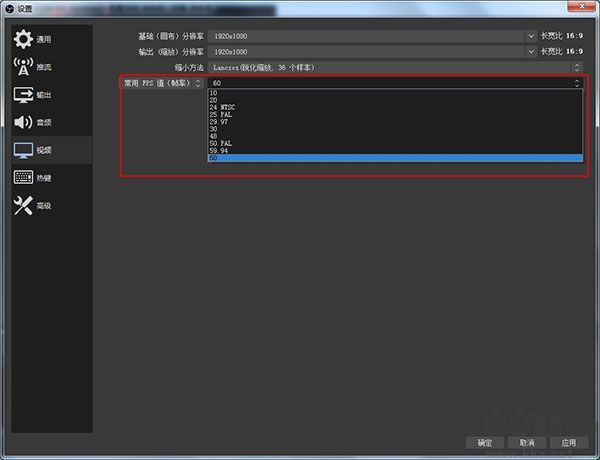
8、下拉页面找到帧率设置项,将FPS数值调整为60.在画面流畅度上达到主流高清直播的最高标准。
9、所有画质相关的参数全部配置完成后,点击设置窗口右下角的「确认」按钮,保存全部修改后的配置即可生效。
1.打开OBS Studio主界面,找到下方来源板块,点击加号按钮唤起添加来源选择窗口。
2.按需挑选窗口捕获、游戏捕获、视频采集设备等类型,为来源设置便于识别的名称。
3.确认创建之后,在预览窗口拖动边框,调整画面大小与摆放位置完成布局编排。
4.可以新增多个来源图层,调整图层上下层级,叠加图片文字丰富整体画面内容。
5.全部布局调整完毕保存场景,后续录制与推流就会直接使用当前配置好的画面。
1.打开软件右下角设置按钮,切换至输出栏目,设置录制文件保存路径与视频格式。
2.进入视频设置页面,自定义基础画布分辨率、输出分辨率以及画面帧率相关参数。
3.音频板块选择电脑系统音频与麦克风输入设备,保证录制可以收录完整声音信号。
4.全部参数确认完成返回主界面,点击开始录制,软件就会保存本地音视频文件。
5.录制结束点击停止录制,前往预设文件夹,就可以找到已经生成好的录制视频。
1.打开OBS设置面板,切换推流选项卡,选择对应直播平台,粘贴平台给到的推流地址。
2.根据自身电脑性能与上传网速,设置合适比特率、编码器,保障直播画面流畅清晰。
3.完成画面场景搭建,调试麦克风与系统音量,预览确认直播画面声音均正常输出。
4.保存全部设置回到主界面,点击开始推流,软件便会向直播平台传输音视频数据流。
5.直播结束点击停止推流,可回看平台直播间效果,后续按需修改推流各项参数。
v32.2.1版本
修复了 OAuth 和停靠状态保存损坏 [PatTheMav]
修复了删除项目时组边界不调整大小的问题 [howellrl]
修复了视频重置后画布混合无法恢复的问题 [dsaedtler]
修复了关机期间的一些错误崩溃 [Warchamp7]
修复了复印机故障后显示捕获有时会捕获黑色的问题 [ThrowTop]
修复了系统主题中控件停靠输出按钮的颜色 [shiina424]
修复了虚拟相机重置失败的问题 [stephematician]
修复了当用户放弃设置窗口中的更改时可能发生的崩溃 [suogesi]
修复了 virtualcam 过滤器中不正确的返回值 [xtfo]
修复了将源拖入组后源工具栏按钮不起作用的问题 [Warchamp7]
固定属性提示图标间距 [Warchamp7]
修复了视频设备在 macOS 上重新连接时可能发生的崩溃 [jcm93]
修复了 PipeWire 在 NVIDIA GPU 上可能失败的问题 [hoshilina]
修复了 obs_canvas_get_video_info 返回错误帧率的问题 [dsaedtler]
修复了 NVENC 在 CQVBR 模式下使用错误比特率的问题 [Lordmau5]
修复了使用 WHIP 进行流式传输时 VAAPI AV1 无法工作的问题 [RytoEX]
OBS Studio官方版 v32.2.1电脑版179.12MB返回顶部
Copyright © 2009-2025 KKX.Net. All Rights Reserved .
KK下载站是专业的免费软件下载站点,提供绿色软件、免费软件,手机软件,系统软件,单机游戏等热门资源安全下载!
本站资源均收集整理于互联网,其著作权归原作者所有,如果有侵犯您权利的资源,请来信告知
 优酷游戏录屏免费版 v0.1.0
 IObit iFun Screen Recorder Pro官方新版 v2.1.0.454
  QVE屏幕录制最新版 v2.6.3
 摄像头录像大师 v11.92 绿色破解版
 万彩录屏大师2024官方版 v2.9.301
 Apowersoft录屏王升级版 v2.5.1
 ev录屏官(屏幕录像软件) v5.1.6
  DHF录屏软件 v3.2.9免费版