闪电音频剪辑
下载地址
下载地址


本地下载文件大小:6.5MB
闪电音频剪辑电脑版是一款处理声音文件的工具,能剪切、合并、混流多种格式的录音,操作上选取时间轴直接编辑,可以调节音量、速度与声道。消除噪音、生成静音段、转换编码等任务均可完成。成品可保存为MP3、AAC、WAV等常见类型。单次处理不限时长,批操作节省重复动作,适合播客制作者、音乐爱好者整理素材,运行占用资源少,不联网也能正常工作。
1、拿到闪电音频剪辑软件安装包,双击打开下载的.exe文件,进入软件安装界面。
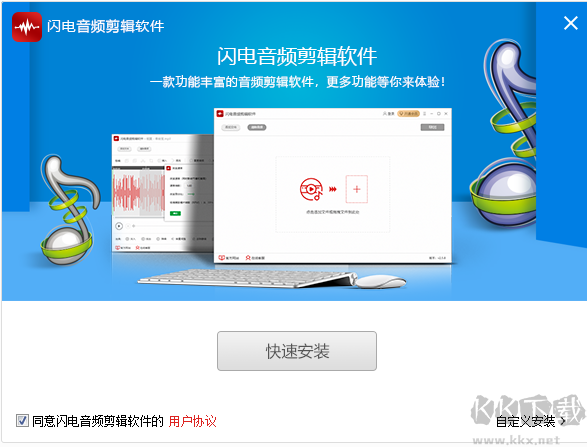
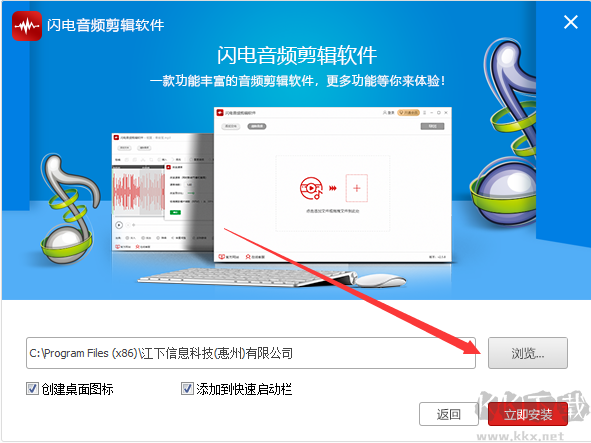
2、进入选安装位置界面,可以选默认安装,直接点界面下方的快速安装,软件会默认装到系统C盘里。或者点浏览挑一个合适的位置再点下一步。
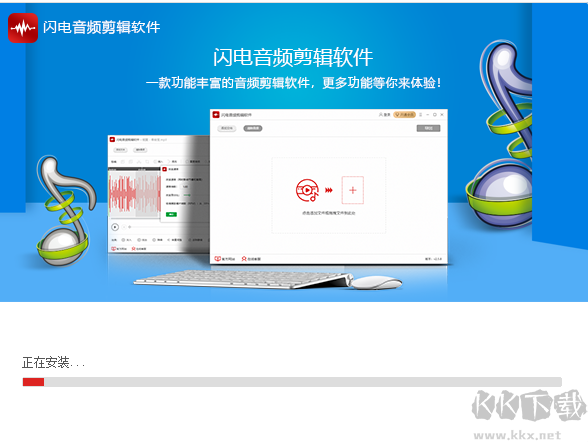
3、闪电音频剪辑软件正在安装中,耐心等安装进度条走完就行。
4、闪电音频剪辑软件安装完成。
1、音频剪切
载入音频后,框出要切掉的范围,点下剪切键,选定部分就会被删除。
2、音频合并
载入音频文件,点“插入音频”键,挑出要插入的音频文件,调好插入位置,导出就行。
3、音频混流
载入音频文件后,可以选“把复制的音频片段跟原音频混流”或者添一段新音频来混流,点确定即可完成混流。
4、音频降噪
载入音频文件,点“插入音频”键,挑出要插入的音频文件,调好插入位置,导出就行。
5、改变速率
选中载入的音频,点“改变速率”,可以调整速率的倍数、百分比以及转数等参数。
6、去除静音
选中载入的音频,点“去除静音”,就能把音频里的空白静音段去掉。
7、消除人声
选中载入的音频,点“消除人声”,自己设好对应参数,就能去掉人声。
8、改变节奏
选中载入的音频,点“改变节奏”键,可以在弹出框里调整“改变百分比”和“节拍数”等。
9、改变音高
选中载入的音频,点“改变音高”键,按需求调整音频的音高、音阶以及频率等参数。
10、淡入、淡出
选中载入的音频,点“淡入”或者“淡出”键即可。
1、剪辑功能多样·快捷好用
功能多样的音频剪辑工具,不光能剪切、合并、复制、粘贴音频,还带有降噪、混流、改变速率、消除人声等操作,快捷好用,全面解决音频剪辑事务。
2、多格式载入·省事方便
支持载入mp3、mp2、ogg、flac、m4a、wav、amr、ac3、wma等29种音频格式,音频剪辑更省事,操作简单,快速完成剪辑。
1、上手容易
提供剪切、复制、粘贴、插入音频、添加效果等多种编辑功能,能轻松对录好的音频文件重新编辑并制作铃声,给日常生活添一份个性。
2、功能多样
支持音频剪辑、效果制作等操作。
3、操作简单
软件布局简单,功能摆放合理。
4、效果制作
支持淡入、淡出、制作伴奏等效果。
1、自媒体人-平时对视频里的音频做合并处理等事务。
2、办公人事-需要对音频做简单剪辑处理的短视频工作。
3、运营人员-需要对一些音频做降噪、改变速率等操作。
4、铃声剪辑-对手机铃声等进行剪裁。
5、电脑新手-平时要对音频文件做剪切、合并等处理。
6、业余爱好者-平时对音频等进行剪辑处理。
1、剪辑后的音频存到哪里去了,怎么找?
答:软件操作界面顶部有一个“输出目录”,是在我们添加音频之后、剪辑音频之前要设好的文件保存位置,软件默认的输出目录是“原文件夹”。
2、怎么更改音频文件的保存位置?
答:软件操作界面上方有一个“输出目录”,是在我们添加视频之后、转换格式之前要设好的文件存储路径,选“自定义”就可以给转换格式后的视频更改保存位置。
3、为什么导出后的音频文件带有软件前奏?
答:非VIP会员导出后的音频文件都会带有软件前奏,升级成VIP会员就能拥有不带本软件前奏的导出特权。
4、怎么获取VIP会员?
答:打开软件后,软件界面右上方有一个登录按钮,选登录再点头像选“升级会员”,就可以选一个月、一年或者永久的套餐,成为会员后就能享受VIP专属特权。
 闪电音频剪辑专业版 v4.0.86.60MB闪电音频剪辑 v4.1.8最新版6.5MB
返回顶部
Copyright © 2009-2025 KKX.Net. All Rights Reserved .
KK下载站是专业的免费软件下载站点,提供绿色软件、免费软件,手机软件,系统软件,单机游戏等热门资源安全下载!
本站资源均收集整理于互联网,其著作权归原作者所有,如果有侵犯您权利的资源,请来信告知

 配音鹅专业版 v3.0.3
 蜗牛音效电脑版 v3.8.9
 Kontakt6音频采样工具 破解版
 音频格式转换软件XRecode 3 v1.98中文绿色版
 QVE音频剪辑 v1.4.7 绿色版
 批量将TXT生成CHM文件工具 v2.18绿色版
 听见字幕最新版电脑端 v3.0.0.2117
 闪电音频格式转换器 v6.4最新版