万兴录演
下载地址
下载地址


本地下载文件大小:1.2MB
万兴录演是一款拥有录制、剪辑、演示于一体的视频创作工具,支持高清录屏、智能剪辑、白板标注等功能,适用于教学培训、企业培训、知识分享等场景,帮助高效制作专业视频。满足不同使用需求,软件提供六种录制模式,涵盖屏幕、摄像头、音频、游戏等。还具备丰富的编辑功能,可以快速裁剪、调整视频节奏,还支持智能润色等功能,有效提升创作效率。需要的朋友快来下载试试吧!
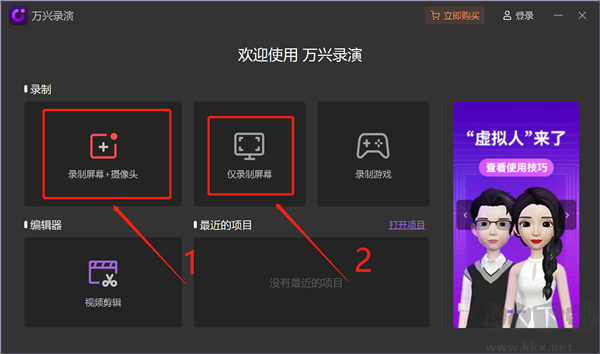
1、打开软件,根据需求选择录制模式。需要录制摄像头的选择红框“1”,仅录制屏幕的话选择红框“2”。(下面以“录制屏幕+摄像头”为例)
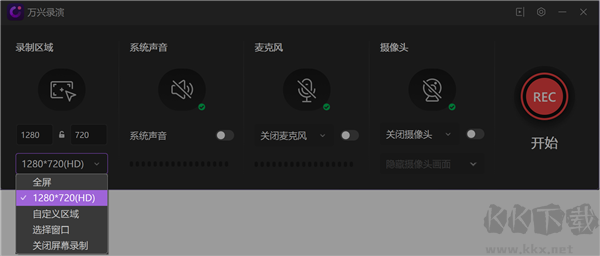
2、在下图界面中的“录制区域”部分进行设置,可以选择全屏、1280*720(HD)、自定义区域、选择窗口、关闭屏幕录制。微课录制可以在选择窗口或者自定义区域中,选择微课录制区域。此外还可以设置是否录制系统声音、是否开启麦克风录制和摄像头录制。
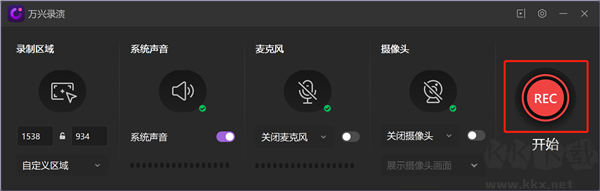
3、区域设定完成后,可以设置系统声音、麦克风和摄像头。全部设置完成后,可以单击“REC”红色按钮开始录制。
4、在录制过程中,可以在右上角的设置栏中选择启用屏幕绘制工具、画笔、添加标记、暂停和恢复录制、删除并重新录制、结束录制。

5、完成录制后,视频会直接导入剪辑界面。可以在“3”的红框中添加注释、字幕、转场、动画、贴纸等特效。可以在“4”的红框中对视频进行剪裁、切割、添加标记和录音等操作。
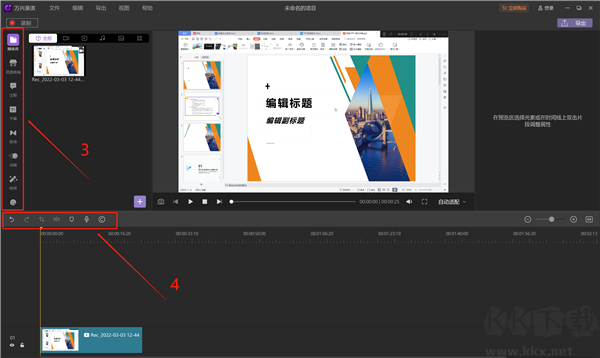
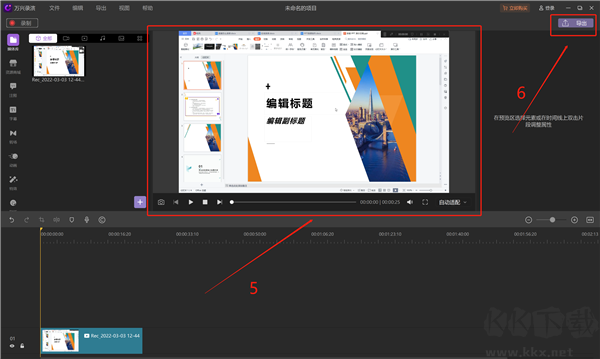
6、剪辑完成后,可在“5”的红框中进行预览,确认视频无误后,点击“6”的导出即可保存视频到指定文件夹中。
1、录制功能丰富
支持屏幕录制、摄像头拍摄、虚拟人出镜、游戏实况及演示讲解等多种录制模式,满足多样化创作需求。
2、智能AI创作
集成一键智能降噪、AI配音、动态字幕生成、智能缩放动画等高效AI工具,显著提升内容制作效率与专业度。
3、海量版权资源
提供大量可商用的注释元素、视频模板、品牌视觉套件及动画特效素材,免去版权顾虑,激发创作灵感。
4、录剪一体化
采用分轨录制与同步编辑技术,边录边剪,流程无缝衔接,助力用户快速完成高质量成片。
5、讲解辅助工具
内置涂鸦标注、鼠标高亮特效、提词器、电子白板等实用演示工具,让讲解更清晰、表达更直观。
【高质量录制——精准捕捉,高清呈现】
灵活录制:支持全屏、摄像头、指定窗口等多种录制模式,适配各类创作与教学场景。
智能增强:内置AI美颜、背景虚化、提词器等实用功能,有效提升出镜画面的专业感与表现力。
清晰稳定:提供高清画质录制,配合精准的音画同步技术,确保讲解过程流畅自然、无卡顿。
【智能编辑 & AI增强——高效剪辑,智能优化】
智能剪辑:支持快速裁剪片段、基于文本的快捷剪辑,自动匹配节奏,大幅提高后期制作效率。
AI智能辅助:集成语音转字幕、AI变声、文本润色等智能工具,自动优化语言表达与内容结构,全面提升视频整体质量。
【资源库 & 视觉特效——让内容表达更丰富生动】
注释 & 标注:提供箭头、高亮、文字框等多种标注样式,精准突出关键信息,增强观众理解与注意力。
视觉特效 & 贴纸动画:内置丰富转场效果、动态贴纸与趣味动画,轻松打造层次分明、生动有趣的视觉体验。
万兴录演 v8.0.1电脑版1.2MB返回顶部
Copyright © 2009-2025 KKX.Net. All Rights Reserved .
KK下载站是专业的免费软件下载站点,提供绿色软件、免费软件,手机软件,系统软件,单机游戏等热门资源安全下载!
本站资源均收集整理于互联网,其著作权归原作者所有,如果有侵犯您权利的资源,请来信告知

 360快剪辑电脑版客户端 vV1.2.8.3001
 ApowerShow 免激活破解版
 视频压缩软件ShanaEncoder v5.2.02中文绿色版
 Soft4Boost Audio Mixer纯净版 v7.5.5.365
 万兴喵影 v14.7.17
 闪电GIF制作软件全新版 v7.4.4
 FFmpeg(多媒体处理工具) v4.2.2官方最新版
 魔力玄(Medlexo) v8.0免费版