Nero USBxCopy(U盘管理工具)
下载地址
下载地址


本地下载文件大小:5.92MB
Nero USBxCopy是Nero出品的U盘批量复制管理工具,适配Windows系统,可同时识别多支U盘、SD卡,支持文件夹直接拷贝与ISO镜像批量写入启动盘。支持FAT32、NTFS、exFAT格式化,内置校验和核对数据完整性,彩色进度显示、完成自动弹出设备,适合批量制作装机U盘、展会资料分发,保障每份存储内容完全一致。
1、下载完整安装包,解压后运行主安装程序,勾选「我已阅读并同意许可条款」,直接点击「立即安装」启动部署。
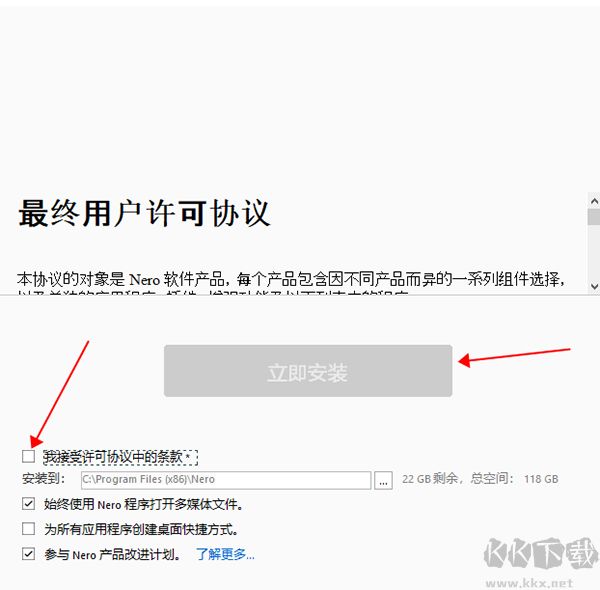
2、等待安装进度条自动走完,期间无需额外设置,系统会自动完成核心文件的写入与配置。
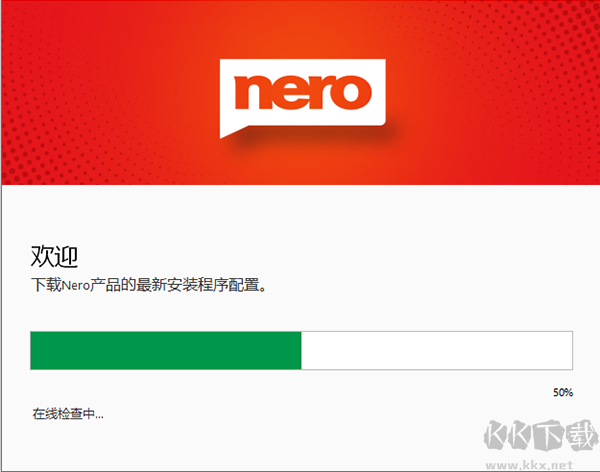
3、安装完成后,点击弹窗中的「启动」按钮,进入Nero产品管理主界面。
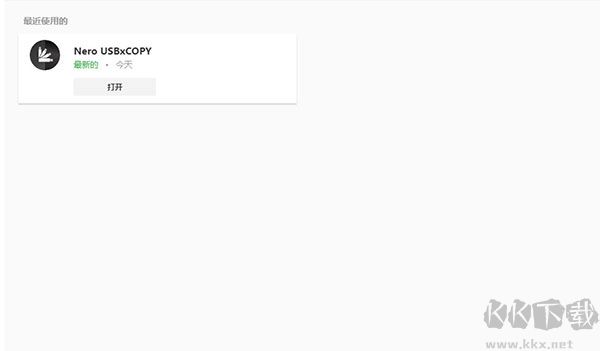
4、在产品列表中找到「USBxCopy」组件,点击选中后确认安装,等待组件部署完成即可正常使用全部功能。
多设备自动识别
工具启动后会自动扫描所有连接到电脑的USB设备、SD卡,实时展示每台设备的当前文件系统格式、总容量、剩余空间和运行状态,所有设备信息一目了然,不用手动逐个查看属性。
并行格式化+同步拷贝
所有设备识别完成后,你可以统一指定待拷贝数据的源路径,支持将所有选中设备批量格式化为FAT32、NTFS或exFAT三种主流文件系统,格式化完成后自动启动并行拷贝,多台设备同时写入,效率远高于单台依次复制。
全流程可控的安全拷贝
不止是简单的文件复制:系统会自动生成专属校验和,用不同颜色直观展示每台设备的拷贝进度与状态;拷贝完成的设备会自动弹出,内置计数器实时记录已完成拷贝的设备数量,全程无需人工值守。
1.运行Nero USBxCopy主程序,把所有需要写入内容的U盘、SD卡全部连接到电脑,等待软件自动识别全部设备。
2.在设备列表中勾选确认你要覆盖写入的目标设备,避免误操作清空重要数据,给所有选中的设备统一设置自定义卷标名称。
3.浏览选择本地的源数据目录,确认所有待拷贝文件完整无误,核对文件系统格式、校验模式等所有设置项。
4.确认全部设置无误后,点击「开始」按钮启动拷贝流程,软件会自动完成三重安全校验:
第一步:预校验源目录,确保所有原始文件完整无损坏
第二步:自动格式化目标设备,将全部数据并行写入多台设备
第三步:生成校验和逐台校验设备内的数据,确保写入内容100%准确
5.全部拷贝校验完成后,设备会自动弹出,你可以直接取下完成写入的U盘,计数器会自动记录本次完成的拷贝总数。
一、连接多台设备时建议使用带独立供电的USB分线器,避免电脑USB接口供电不足导致拷贝中途中断,损坏U盘。
二、重要数据批量拷贝前,先拿1台设备做测试拷贝,校验内容完全准确后再批量写入所有设备,避免源文件出错导致全部设备内容异常。
三、该工具仅支持Windows 10/11系统,Windows 7及以下版本无法正常运行,安装前请确认系统版本适配。
返回顶部
Copyright © 2009-2025 KKX.Net. All Rights Reserved .
KK下载站是专业的免费软件下载站点,提供绿色软件、免费软件,手机软件,系统软件,单机游戏等热门资源安全下载!
本站资源均收集整理于互联网,其著作权归原作者所有,如果有侵犯您权利的资源,请来信告知
 H2testw中文版 v1.4
 U帮忙U盘启动盘 v8.1装机版
 ChipEasy芯片无忧免费版 V1.6.3
 U大师(U盘启动制作工具) 2022官方免费版
 MyDiskTest(U盘扩容检测工具) v3.0.0
 USBKiller(U盘杀毒专家) v3.2Build1118 绿色版
 U盘低格工具(RmprepUSB) v2.1.745中文绿色版
 U大师U盘启动盘制作工具 UEFI版