CDBurnerX官方中文版
下载地址
下载地址


本地下载文件大小:4.9MB
CDBurnerXP是免费Windows光盘刻录工具,支持CD、DVD、双层DVD、蓝光BD光盘读写,可刻录数据盘、音乐CD,制作并写入ISO镜像,支持创建可引导启动盘。自带刻录后数据校验,可擦除可重写光盘,支持多语言,体积小巧,个人和商用均可免费使用,适合资料归档、制作音频碟、系统镜像刻录。
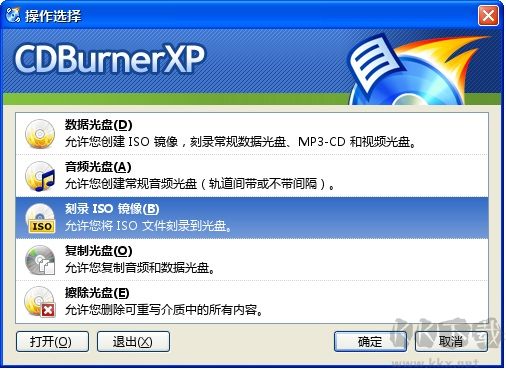
数据光盘刻录:
支持跨盘存储功能,当数据量超过单张光盘容量时,自动分割并跨越多张光盘刻录;支持导入之前的区段编辑现有文件结构。
便捷文件操作:
内置文件浏览器,支持直接从 Windows 资源管理器拖放文件到编辑区,操作直观高效。
光盘管理:
提供快速完整擦除光盘数据功能,支持复制数据光盘(非加密),并可获取刻录机和光盘的详细硬件信息。
高级音频功能:
无需预先翻录,可直接从现有音频 CD 添加音轨;支持导入 M3U/WPL 播放列表或 Nero 音频编辑区 (NRA),支持 CUE 单曲导入,可将编辑区导出为节目单。
混合模式光盘:支持创建包含数据和音频的混合模式光盘,满足特殊应用场景。
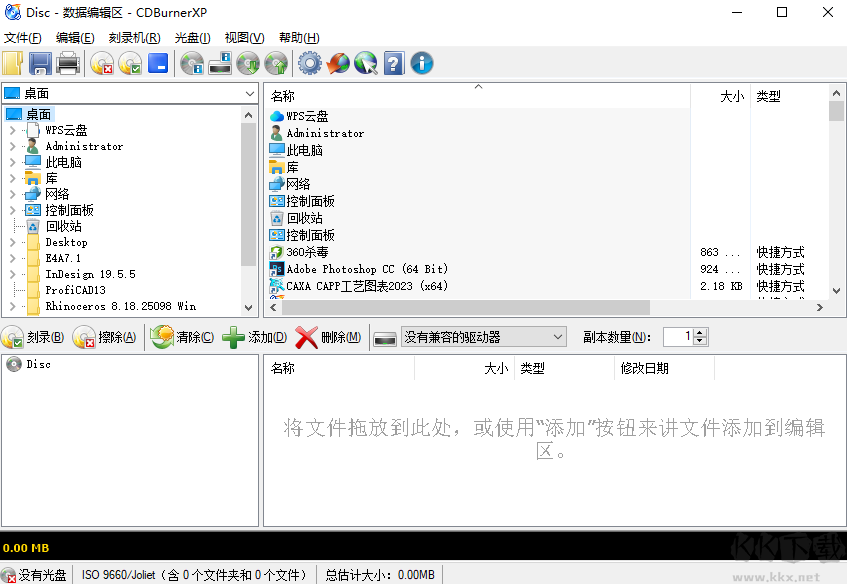
1.启动 CDBurnerXP,在主界面选择 “刻录 ISO 映像” 选项。
2.在弹出的对话框中,点击 “浏览” 按钮,选择你要刻录的有效 ISO 镜像文件。
3.(可选)在下方设置中,你可以指定是否要在刻录结束后弹出光盘,或选择“光盘一次写入”模式以提高兼容性。
4.确认光盘已放入刻录机,点击 “刻录光盘” 按钮开始任务。
5.等待进度条完成,软件会自动校验数据,提示成功后即可使用。
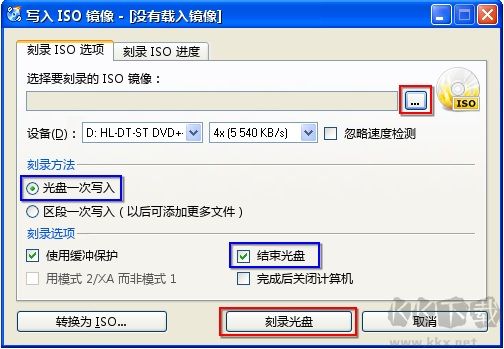
1、在主界面左下角找到并点击 “转换 ISO 映像” 按钮,或通过菜单栏 “文件” → “转换 ISO 映像” 进入。
2、在弹出的窗口中,点击 “浏览” 选择需要转换的 .bin 或 .nrg 源文件。
3、设置转换后 ISO 文件的保存路径和文件名。
4、点击 “转换为 ISO” 按钮,等待转换过程完成。转换后的 ISO 文件即可用于刻录或挂载。
一、自动更新编辑区:点击 “文件” → “选项” → “数据选项”,勾选 “打开编辑区后,对其进行自动更新”,确保文件列表实时同步。
二、擦除后弹出光盘:点击主界面的 “擦除光盘”,在弹窗中勾选 “擦除后弹出光盘”,方便连续操作。
三、刻录询问机制:点击 “文件” → “选项” → “常规设置”,勾选 “询问我怎样刻录数据光盘”,每次刻录前可灵活选择模式。
 光盘刻录大师最新版 v10.137.33MBCDBurnerX官方中文版 v4.5.8.71284.9MB
返回顶部
Copyright © 2009-2025 KKX.Net. All Rights Reserved .
KK下载站是专业的免费软件下载站点,提供绿色软件、免费软件,手机软件,系统软件,单机游戏等热门资源安全下载!
本站资源均收集整理于互联网,其著作权归原作者所有,如果有侵犯您权利的资源,请来信告知
 Nero burning rom 12 中文版
 UltraISO(光盘工具) v9.7.6
 Nero10最新版 v10.0
 CDBurnerXP(光盘刻录软件) v10.0.0绿色版
 【光盘刻录软件】Nero12 中文版
 DAEMON Tools Ultra(虚拟光驱工具) v7.1.0电脑版
 PowerISO(光盘镜像制作编辑工具) 7.5中文版