ImgBurn光盘刻录软件
下载地址
下载地址


本地下载文件大小:3.05MB
ImgBurn是Windows平台免费轻量光盘刻录工具,支持CD、DVD、蓝光等介质,可刻录ISO、BIN、NRG等多种镜像格式。具备光盘读取、镜像制作、刻录校验功能,能够把文件生成镜像或是直接写入光盘,刻录完成后校验数据完整性,软件体积小巧,配置选项丰富,满足系统盘制作、资料备份、光盘镜像处理等各类光盘操作需求。
1、镜像生成:支持从本地或网络文件创建光盘镜像,可直接将镜像写入CD光盘。
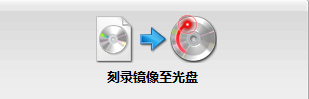
2、文件刻录:支持直接将选定的文件、文件夹刻录至光盘,快速制作数据光盘。
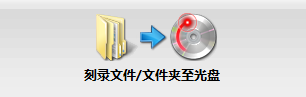
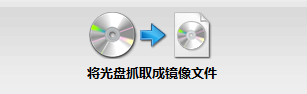
3、光盘读取:可将物理光盘完整读取并导出为标准镜像文件,实现内容数字化留存。
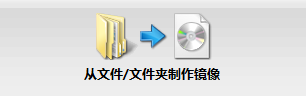
4、镜像制作:支持从本地文件、文件夹自定义制作专属光盘镜像。
5、数据验证:可检测光盘的完整可读性,也可与原始镜像文件比对,确认刻录数据完全准确。
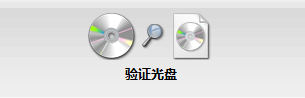
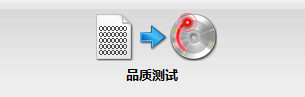
6、质量测试:可联动DVDInfoPro工具,检测光盘驱动器与刻录介质的状态,校验光盘刻录质量。
一、[插入光盘]:将空白CD/DVD光盘放入电脑刻录光驱,确认光驱可以正常识别光盘介质。
二、[选择模式]:打开ImgBurn,选择将镜像文件写入光盘模式,进入刻录参数配置页面。
三、[加载镜像]:点击源文件浏览按钮,选中本地准备完成的ISO镜像文件作为刻录来源。
四、[调整参数]:选定刻录光驱,设置合适刻录速度,勾选刻录完成后校验数据的选项。
五、[执行刻录]:确认全部设置无误,点击刻录按钮,等待软件完成写入与校验流程。
1、[放入待封盘的光盘介质]:把还未封盘的光盘插入刻录光驱,等待软件识别光盘状态信息。
2、[切换软件写入工作模式]:在软件主界面切换到写入模式,调出光驱设备相关操作选项。
3、[右键目标光驱设备选项]:在目标光驱位置点击鼠标右键,唤出光盘关闭相关功能菜单。
4、[执行关闭光盘封盘操作]:依次选择关闭轨道、会话、光盘选项,执行光盘最终封盘处理。
5、[等待封盘流程执行完毕]:等待封盘任务结束,封盘完成后光盘将无法继续追加写入数据。
ImgBurn光盘刻录软件 v2.7.83.05MB返回顶部
Copyright © 2009-2025 KKX.Net. All Rights Reserved .
KK下载站是专业的免费软件下载站点,提供绿色软件、免费软件,手机软件,系统软件,单机游戏等热门资源安全下载!
本站资源均收集整理于互联网,其著作权归原作者所有,如果有侵犯您权利的资源,请来信告知
 文泰刻绘2024最新正版 v15
 UltraISO制作激活版 v9.7.6.3860(付注册码)
 CDRoller(光盘数据恢复软件) v11.81
 ImgBurn正式版 v2.5.8.0
 wise data recovery v6.2.2.520中文版
 UltraISO中文版(付注册码) v9.7.6.3829激活版
 狸窝DVD刻录软件 官方版
 dvdfab 13 v13.0.3.4中文版