Vidmore Blu‑ray Monster(蓝光视频翻录工具)
下载地址
下载地址


本地下载文件大小:59.08MB
Vidmore Blu‑ray Monster(蓝光视频翻录工具)是一款专业全能的蓝光视频翻录工具,拥有蓝光翻录、格式转换、光盘复制于一体。可以把蓝光影片翻录为各类音视频格式,提供完整的蓝光电影处理方案;内置适配手机、平板、电视等设备的优化预设格式,支持批量处理,高效省时。软件采用先进翻录技术,兼容各类蓝光光盘无限制,还能把蓝光资源导出到任意设备播放,方便收藏与分享。需要的朋友快来下载试试吧!
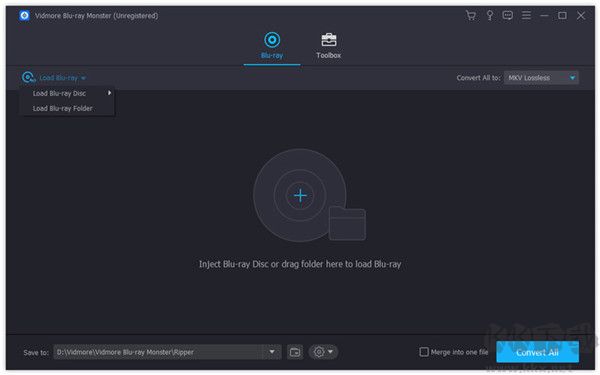
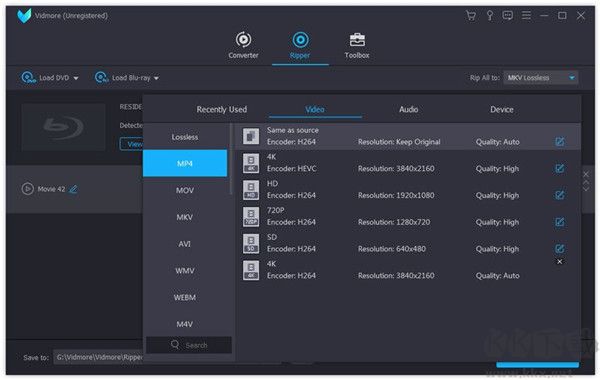
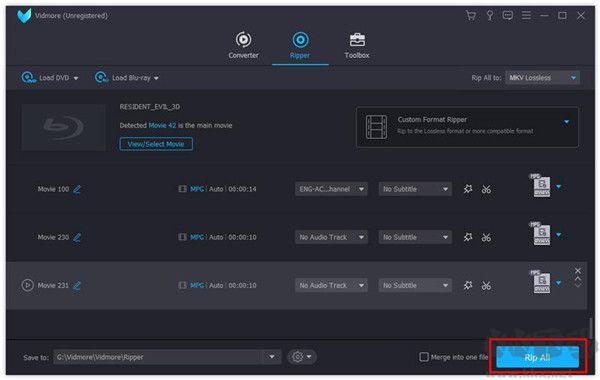
1、全能型蓝光翻录方案
支持将蓝光内容转换为任意音视频格式,适配各类播放设备。
为您提供一站式的蓝光电影提取服务。无论是各种输出格式,还是针对智能手机、平板电脑、电视等设备的专属优化预设,都能在这里轻松找到。软件搭载了顶尖的翻录技术,让您能够随心所欲地在任何设备上观看蓝光影像或分享影片。无论蓝光光盘存在何种区域限制,都能借助这款强力工具顺利完成转换。
2、蓝光光盘转视频
将蓝光光盘转换并提取为各类4K及1080p高清视频格式,涵盖MP4、AVI、MKV、MOV、WMV、FLV、M4V等。
3、蓝光音频提取
从您钟爱的蓝光电影中单独提取音频流,并将其保存为MP3、M4A、FLAC等主流音频格式。
4、蓝光转设备专用格式
将蓝光光盘翻录成完美适配各类设备的兼容格式,例如iPhone、iPad、Apple TV以及三星智能手机等。
5、丰富的视频编辑功能
随时对蓝光影片进行编辑与个性化定制。
6、自由截取蓝光影片片段
如果您只想从蓝光影片中获取某个精彩小片段,软件内置的便捷视频切割器能让操作变得异常简单。通过修剪功能,您可以从正片中精准截取任意场景,随后选择单独保存或合并成全新的视频文件。只需设定好每个片段的起始与结束时间,剩下的工作全部交给软件自动完成。
7、合并蓝光章节至单一视频
蓝光光盘中通常包含多个章节,例如正片、预告片以及幕后花絮等。如果您想把两个或多个蓝光章节合并成一个视频文件,这款软件也能轻松胜任。只需勾选需要的章节并开启合并选项,软件便会自动将它们整合并转换成全新的视频文件。
8、调节蓝光影片视听效果
觉得老版蓝光光盘画面太暗或者电影音量太小?软件提供了简单直观的参数调节选项,例如亮度、对比度、饱和度及色相等。通过自定义滤镜,您可以瞬间打造出个性化的观影风格。此外,还能将音量最高提升至200%,让您享受更震撼的听觉体验。
9、自由旋转与翻转蓝光影片
有时您可能需要将蓝光影片的画面进行左右旋转或翻转,以便获得更舒适的观看视角。此时旋转功能就能大显身手。在编辑窗口中,您可以将视频画面顺时针或逆时针旋转90度,也能对视频进行水平或垂直的镜像翻转,轻松解决部分老电影的画面角度问题。
10、任意裁剪影片画面区域
当电影画面四周存在黑边时,您可以直接利用裁切功能来解决。使用这款蓝光提取工具,您可以随意框选并裁剪影片画面的任意区域,并将其放大铺满全屏。这样既能消除视频周边的黑边,也能让您将视线聚焦在影片的核心内容上,且不会造成任何画质损耗。
11、为输出影片添加专属水印
如果您想表明这份蓝光翻录副本出自自己之手,只需在输出的视频里加上专属水印即可。借助这款软件,您可以将自定义的文字(如您的名字)或图片(如个人Logo)作为水印,随意放置在影片画面的任意角落。无论在任何设备上播放该电影,水印都会清晰可见。
1、软件能否处理最新发行的蓝光光盘?
这款蓝光提取工具完全兼容最新版本的蓝光技术。无论是实体蓝光光盘(涵盖BD-ROM、BD-RE及BD-R类型),还是存储在电脑中的蓝光文件夹与ISO镜像文件,都能轻松进行提取操作。
2、能否将蓝光电影提取出来在iPad上观看?
完全没问题,它允许大家把蓝光内容转换成各类通用的音视频格式,方便在iPhone、iPad、iPod,以及三星、LG、HTC等任意主流数码设备上流畅播放。
3、能处理带加密保护的蓝光电影吗?
即使是带有版权保护的蓝光影片,它也能顺利将其转换为MP4、MOV、MKV、AVI、WMV、WEBM、M4V、3GP、MP3等常见的音视频格式。
4、遇到程序无法读取蓝光文件的情况该怎么解决?
①先检查一下准备加载的蓝光文件本身是否完好无损。
②确认电脑系统能否正常识别并读取蓝光光盘。
③检查蓝光光驱是否已经正确连接,确保能顺利载入光盘。
5、支持单独导出音频文件吗?
支持将蓝光光盘中的音轨单独提取出来,保存为MP3、AAC、AC3、WMA、WAV、AIFF、FLAC、MKA、OGG等音频格式。
6、能够修改输出文件的名称吗?
支持对输出后的视频进行重命名。直接点击“重命名”选项,然后输入你想要的新文件名即可。
7、怎样给生成的文件添加特殊视觉效果?
点击“编辑”菜单下的“效果和滤镜”选项,就能设置专属的视觉特效。选中喜欢的滤镜,还能手动微调对比度、饱和度、亮度以及色相参数。
8、能剪掉视频里不想要的片段吗?
当然可以,点击“编辑”进入“裁剪”功能。接着设定好裁剪的比例范围,就能精准选取并保留你需要的视频部分。
9、怎样在蓝光视频里加入字幕、文字或图片水印?
添加字幕:点击“编辑”按钮,选择“字幕”选项即可为视频配上字幕,支持srt、ass、ssa等常见字幕格式。
添加水印:点击“编辑”按钮,选择“水印”选项,就能把自定义的文字或图片覆盖到视频中。
10、提取完成后怎样让画质变得更好?
针对不同的使用需求,我们准备了无损提取、自定义格式提取、BD文件夹提取以及ISO文件提取等多种模式。如果你希望提取蓝光文件时完全保留原始画质,选择“无损提取”模式最合适。
11、兼容哪些播放设备?
支持将蓝光内容转换为各类音视频文件,适配市面上绝大多数设备,例如iPhone、iPad、iPod,三星、华为、LG、小米、HTC等手机平板,Apple TV、三星、LG、索尼、松下等电视,以及Xbox One X/S、Xbox One、PS4、PS3、PSP、Wii等各类游戏主机。
返回顶部
Copyright © 2009-2025 KKX.Net. All Rights Reserved .
KK下载站是专业的免费软件下载站点,提供绿色软件、免费软件,手机软件,系统软件,单机游戏等热门资源安全下载!
本站资源均收集整理于互联网,其著作权归原作者所有,如果有侵犯您权利的资源,请来信告知

 Blue-Cloner 2021(刻录软件) v10.30
 CDBurnerXP (CD和DVD刻录的软件) v4.5.8
 DVDFab标准版 v1.0.4
 DVDFab电脑版 v12.1.1.1
 Nero8中文破解版 v8.3.20.0精简版
 文泰刻绘最新版 v1.0
 WinCDEmu(虚拟光驱软件) v4.1最新版
 光盘刻录大师 v10.1电脑版