AIDA64 Engineer
下载地址
下载地址


本地下载文件大小:62.84MB
AIDA64 Engineer是面向IT工程师的专业硬件检测诊断工具,可读取CPU、主板、显卡等硬件完整参数,实时监控温度、电压与风扇转速。有基准跑分、系统稳定性压力烤机,支持软硬件资产审计与报表导出,可U盘直接运行,适合电脑维修、硬件检测、故障排查与性能评测场景。
【第一步】
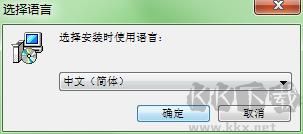
先找到你在本站下载好的AIDA64 Engineer安装压缩包,右键选择解压到当前文件夹,打开解压好的文件夹,双击打开后缀为.exe的安装主程序。
【第二步】
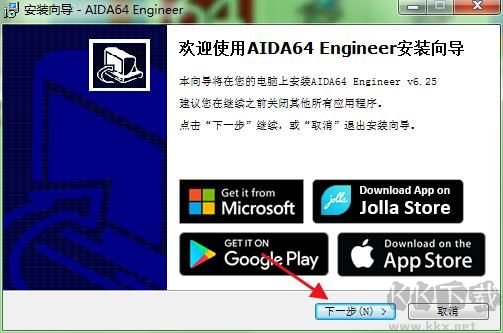
安装向导弹出来之后,不用做额外设置,直接点页面上的「下一步」按钮就可以。
【第三步】
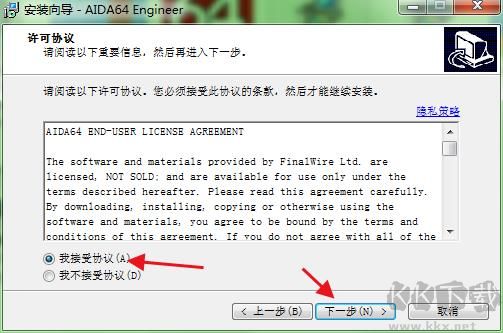
接下来会弹出软件的使用协议页面,先勾选页面里的同意协议选项,再点「下一步」,不然没法继续往下安装。
【第四步】
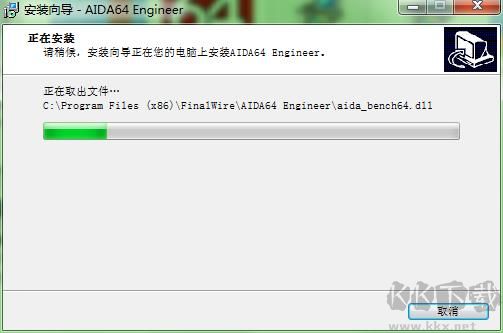
确认完设置后软件就开始正式安装了,这个过程一般需要十几秒到几十秒,别中途关掉安装窗口,耐心等进度条走完。
【第五步】
看到页面提示安装成功后,勾选启动软件的选项,点击完成,就能直接打开AIDA64 Engineer开始使用了。

【打开软件】启动AIDA64 Engineer,等待程序扫描加载电脑硬件信息。
【点击传感器】在左侧菜单栏选中传感器选项,进入硬件监测页面。
【查看数值】在面板直接读取CPU、显卡、硬盘的实时温度数据。
【观察曲线】软件自动持续刷新,实时追踪硬件温度的动态变化。
【导出报告】可保存监测报表,留存硬件温度记录用于故障分析。
1、打开菜单:在顶部工具栏点击工具,选择系统稳定性测试入口。
2、勾选硬件:选中CPU、缓存等需要进行负载压力测试的硬件项目。
3、点击开始:确认设置后点击开始,软件对硬件施加高负载进行烤机。
4、监测状态:实时观察温度、功耗曲线,留意硬件温度变化情况。
5、停止测试:测试完成或者温度过高,点击停止按钮结束烤机。
【硬件信息读取】
全面检测电脑各配件参数,查看硬件型号、版本信息。
【传感器监测】
实时监控温度、电压、风扇转速,掌握硬件运行状态。
【稳定性测试】
对硬件施加负载烤机,检测散热与整机稳定性。
【性能基准】
跑分测试CPU、内存读写性能,横向对比硬件性能。
【报告生成】
导出软硬件清单报表,方便电脑运维、故障排查存档。
v8.35.8400版本
对基于AMD Zen 6架构的CPU和APU的支持得到了改进。
初步支持AMD Mustang Peak CPU。
初步支持Intel Panther Lake-R CPU。
支持Thermalright Trofeo Vision 9.16液晶显示器。
支持Turing (Turzx) 2.8英寸液晶显示器。
支持Waveshare液晶显示器。
提供了AMD Radeon RX 6300的GPU详细信息。
提供了nVIDIA RTX Spark N1X的GPU详细信息。
支持Asus ROG Strix Aiolos的USB-NVMe直通功能。
修复了OpenCL层中的崩溃问题。
修复了ROG AIO液晶显示器模块中的内存泄漏问题。
AIDA64 Engineer v8.35.840062.84MB返回顶部
Copyright © 2009-2025 KKX.Net. All Rights Reserved .
KK下载站是专业的免费软件下载站点,提供绿色软件、免费软件,手机软件,系统软件,单机游戏等热门资源安全下载!
本站资源均收集整理于互联网,其著作权归原作者所有,如果有侵犯您权利的资源,请来信告知
 蓝牙测试软件 v2.0 官方版
 3DMark11中文版 v1.0.8
 CPU-Z(CPU检测工具) V2.06.1绿色版
 EVEREST Ultimate v5.51中文绿色版
 TThrottle(温度监控软件) v7.72
 索泰Firestorm v2.0.1官方版
 GPU-Z绿色版 v2.46.0
 HWiNFO64+HWiNF32 绿色中文版V7.32.4900