微星小飞机(MSI Afterburner)
下载地址
下载地址


本地下载文件大小:41.31MB
微星小飞机(MSI Afterburner)是一款简单专业的显卡超频工具,用于显卡性能调节与优化,适合玩家和硬件爱好者。可以调整显卡核心频率、显存频率、风扇转速等参数,提升显卡性能,具备硬件实时监控功能,还能显示CPU、GPU温度与占用率,方便掌握系统运行状态。软件操作简单,能有效提升显卡性能,搭配监控功能保障使用安全,方便又实用。需要的朋友快来下载试试吧!
1、和显示CPU温度一样,我们需要在【监控】里找到帧率,然后将各个选项全部打上
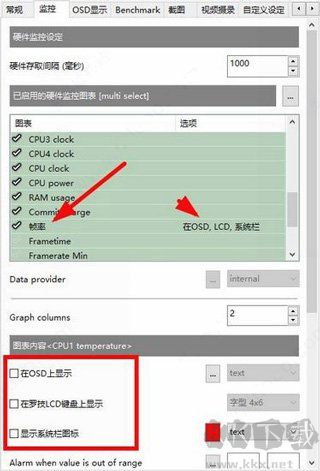
2、然后在CSD上调整帧率显示的位置
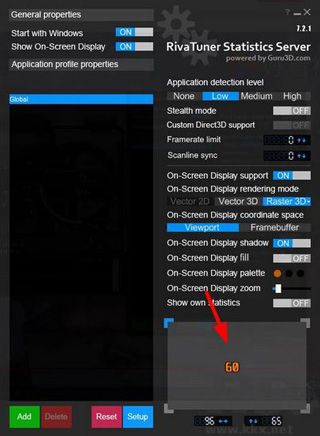
3、最后配合之前设置的CPU,我们在游戏里就可以出现下图所示的效果了

1、超频工具
突破显卡性能极限听起来充满风险,实际操作却比想象中简单得多。MSI Afterburner 提供直观易用的超频界面,让用户轻松、精准地调整显卡各项参数。当用户希望提升 GPU 频率与电压,又担心高温损伤硬件时,只需通过 Afterburner 调节风扇转速,即可在性能释放与温度控制之间取得理想平衡。
2、硬件监控
唯有全面掌握硬件实时状态,才能通过精细调校激发设备潜能,无论超频还是游戏都能获得极致体验——而这一切始于精准的数据监测。内置硬件监控系统可实时显示温度、使用率(usage)、核心频率、显存频率及电压等关键信息。在游戏过程中,用户还可自定义将关注的硬件数据叠加显示在屏幕上,随时掌控系统运行状况。
3、三重超电压功能
为满足硬核玩家不断挑战极限的需求,微星特别开发三重超电压技术,支持分别调节 GPU 核心、显存及 PLL 电压,让超频爱好者能细致把控每一个供电细节,充分释放显卡性能上限。
4、定制化风扇设定
出色的散热是稳定发挥显卡性能的关键。MSI Afterburner 允许用户自由设定风扇转速曲线,按需配置散热策略,在静音与降温之间找到最适合自己的方案。
5、FPS 计数器
内置 FPS(每秒帧数)实时显示功能,可将帧率数据直接呈现在游戏画面上,帮助玩家即时评估超频效果与系统性能表现。
6、支持 64 位系统
随着 64 位操作系统日益普及,MSI Afterburner 已全面适配 64 位平台,确保使用 64 位 Windows 系统的用户也能获得完整、稳定的软件体验。
7、定制化用户界面
MSI Afterburner 提供多种界面主题风格供选择,并支持用户自定义主界面上显示的监控项目,打造专属的操作视图,兼顾美观与实用性。
GPU 温度:实时显示显卡核心温度,便于监控散热状态。
GPU 使用率:反映显卡当前负载程度,以百分比形式呈现。
核心频率:显示 GPU 当前运行的核心时钟频率,单位为 MHz。
显存使用率:展示显存占用比例,帮助判断是否接近显存上限。
显存频率:当前显存工作频率,影响数据读写速度。
帧率(Framerate):实时显示每秒渲染的帧数(FPS),衡量游戏或应用流畅度。
CPU Temperature(处理器整体温度):监测 CPU 整体或各核心的温度情况。
CPU Usage(处理器整体使用率):显示 CPU 总体负载百分比,反映系统繁忙程度。
CPU Clock(处理器整体频率):当前 CPU 运行频率,通常为所有核心的平均或最高值。
CPU Power(处理器整体功率):实时显示 CPU 功耗,单位一般为瓦特(W)。
RAM Usage(内存使用情况):展示系统内存已用与可用容量,部分工具也显示使用百分比。
Frametime(帧平均生成时间):以毫秒(ms)为单位,表示每帧渲染所需时间,数值越低越流畅。
Framerate Avg(平均帧率):统计一段时间内的平均 FPS,用于评估整体性能稳定性。
返回顶部
Copyright © 2009-2025 KKX.Net. All Rights Reserved .
KK下载站是专业的免费软件下载站点,提供绿色软件、免费软件,手机软件,系统软件,单机游戏等热门资源安全下载!
本站资源均收集整理于互联网,其著作权归原作者所有,如果有侵犯您权利的资源,请来信告知

 GPU Caps Viewer最新版 v1.62
 CPU-Z中文免费版 v2.0.6.1绿色版
 硬件狗狗专业版 v3.3.24
 飞儿云CPU限速工具 v1.0官方版
 CommMonitor最新版 v12.7.4
 Sidebar Diagnostics最新版 v3.6.3
 魔方内存盘 v1.1.3绿色版
 台风内存颗粒检测软件(Thaiphoon Burner) v16.1.1.0最新版