VirtualBox最新版
下载地址
下载地址


本地下载文件大小:165.95 MB
VirtualBox是免费开源虚拟机工具,支持在一台电脑同时运行Windows、Linux等多套系统,可自定义分配内存、处理器等硬件资源。自带快照、虚拟网卡、磁盘多格式兼容能力,图形界面操作简单,适合系统学习、软件测试、开发调试,搭建隔离实验环境,个人用户可免费使用,满足各类虚拟化实操需求。
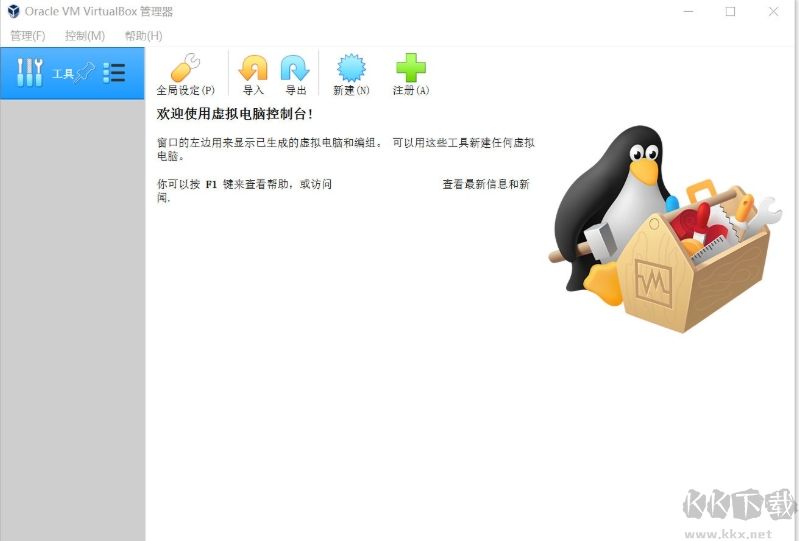
1、老机器也能跑64位系统:
手里的老电脑是32位CPU也没关系,照样能在虚拟机里装64位的操作系统,不用为了用新系统特意升级硬件,老设备也能发挥余热。
2、磁盘读写不卡顿:
支持SATA硬盘的NCQ技术之后,虚拟机里打开大文件、拷贝资料的速度快很多,不会出现普通虚拟机里磁盘读写半天没反应的卡顿情况。
3、快照功能太省心:
装完系统打个快照,之后随便在虚拟机里装软件、测试陌生文件,哪怕系统搞崩了,点一下就能回到之前完好的状态,不用花一两个小时重装系统。
4、无缝模式用着超顺滑:
装完客户端驱动之后,虚拟机里开的浏览器、文档窗口直接能放到主机桌面上,和本机的窗口混在一起用,不用一直盯着虚拟机的黑框窗口来回切。
5、复制粘贴不用绕弯:
主机里复制的文字图片,直接就能粘贴到虚拟机里,反过来也一样,不用再把内容存成文件来回传,跨系统传小内容几秒钟就能搞定。
6、共享文件夹传大文件超快:
建一个共享文件夹,主机和虚拟机都能直接读写里面的文件,传几个G的大安装包的时候,比用拖拽功能快很多,也不会出现传输到一半断连的问题。
7、别的虚拟机镜像直接用:
之前用VMware、Virtual PC做的系统镜像,不用重新转格式,直接导进来就能在VirtualBox里打开用,之前攒的所有系统盘都不用浪费。
8、虚拟机里也能跑图形应用:
开了3D加速之后,虚拟机里看高清视频、运行普通的图形软件都很流畅,不会像以前的老虚拟机那样开个视频都卡成PPT。
9、多核心分配够给力:
哪怕你要在虚拟机里跑编译、运算这类吃算力的任务,最多能给它分配32个CPU核心,多开任务的时候也不会卡,性能完全够用。
10、硬件加速拉满:
开了VT-x或者AMD-V硬件虚拟化之后,虚拟机的运行速度几乎和本机系统差不多,不会出现普通虚拟机那种操作延迟很高的情况。
11、支持远程存储挂载:
做运维的时候直接把远程的iSCSI存储盘挂到虚拟机里,不用额外装别的工具,就能直接访问远程存储里的资料。
12、USB外设直接直通用:
U盘、加密狗、打印机这类外设,不用在主机里装驱动,直接映射到虚拟机里就能识别使用,很多需要专属硬件的特殊软件,在虚拟机里也能正常跑起来。
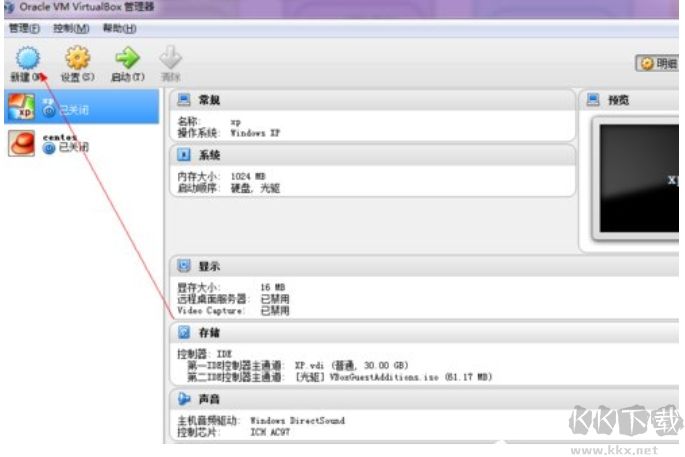
一、[多机模拟]:可在物理电脑上模拟多台虚拟主机,同时运行多款不同类型的操作系统。
二、[环境隔离]:虚拟机与本机系统相互隔离,测试软件不会对主机文件造成破坏影响。
三、[软件测试]:用来安装陌生程序、测试各类安装包,降低主机系统中毒损坏的风险。
四、[学习调试]:适合学习操作系统、网络相关知识,方便开发人员进行程序调试工作。
五、[快照备份]:支持创建虚拟机快照,保存系统状态,出现问题可以快速恢复回退。
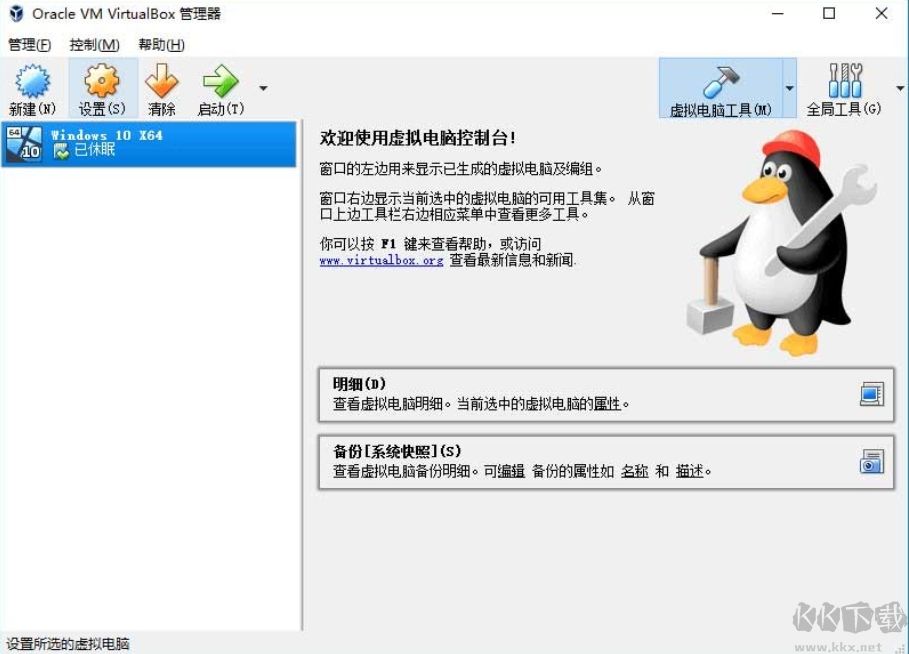
1、[按下主机快捷键右Ctrl键]:按下键盘右侧Ctrl按键,调出虚拟机顶部隐藏的菜单栏。
2、[点击视图菜单展开选项列表]:在顶部菜单栏点击视图,打开视图对应的功能操作菜单。
3、[取消勾选全屏显示模式选项]:找到全屏模式选项,点击取消勾选即可退出全屏状态。
4、[使用预设快捷键快速切换窗口]:使用右Ctrl+F快捷键,一键完成全屏与窗口模式切换。
5、[调整显示设置修改显示参数]:进入显示设置,修改虚拟机分辨率,适配窗口化显示效果。
★[免费开源跨平台]:完全免费开源,可运行在Windows、macOS、Linux主机,无需付费即可使用全部核心虚拟化能力。
★[多系统兼容强大]:虚拟机可安装Windows、Linux等各类系统,兼容VDI、VMDK、VHD多种虚拟磁盘格式,方便迁移虚拟机文件。
★[快照回退防护]:支持多代快照保存虚拟机完整状态,系统出错可一键回滚,适合做软件测试、环境实验,避免破坏本机系统。
★[丰富虚拟网络]:提供NAT、桥接、仅主机等多种网络模式,可搭建隔离测试局域网,满足开发学习、网络实验的不同需求。
★[轻量化低占用]:资源占用可控,配置向导简单易懂,普通用户也能快速上手创建虚拟机,兼顾新手与开发人员使用场景。
v7.2.16版本
GUI:更新了加泰罗尼亚语翻译
GUI:修复了 OVF 导入警告可见性
GUI:添加了对无法访问的虚拟机的优雅处理
显卡:VMSVGA 3D 性能改进
视频录制:修复了大量显示更新后停止录制时的挂起问题
主机:OpenSSL 4.0 构建修复 (github:gh-794)
Linux 主机:支持 FRED (github:gh-784)
Linux 主机和来宾:Wayland 中共享剪贴板处理的改进
Linux Guest:修复了对 RHEL 9.8 内核的支持(github:gh-732.github:gh-771)
VirtualBox最新版 v7.2.16165.95 MB返回顶部
Copyright © 2009-2025 KKX.Net. All Rights Reserved .
KK下载站是专业的免费软件下载站点,提供绿色软件、免费软件,手机软件,系统软件,单机游戏等热门资源安全下载!
本站资源均收集整理于互联网,其著作权归原作者所有,如果有侵犯您权利的资源,请来信告知
 青苹果系统win11企业版 x64预装版 笔记本专用 官网镜像
  Win7 SP1 64位专业版VL ISO镜像 2023
 EasyBCD最新版 v2.4.0
 微软Windows10 1809 64位/32位中文正式版ISO镜像
  Win7 64位旗舰版纯净原版 2023.4更新
 RedHat Linux 9中文版 iso镜像
 鸿蒙4.0 v4.0
 CentOS8系统镜像 v8.4.2105中文版