MiniPlayer播放器
下载地址
下载地址


本地下载文件大小:3.35MB
MiniPlayer播放器是一款轻量化本地影音播放软件,安装体积小巧、内存占用低,兼容MKV、MP4、FLV等绝大多数音视频格式。软件支持多窗口独立播放、片段循环播放,自带视频录制功能,可将播放画面保存为本地文件。界面简洁清爽,配备基础播放控制,支持多语言切换,适合日常播放本地录像与各类媒体文件。
1、从本站下载MiniPlayer播放器的安装压缩包,右键将压缩包解压到指定文件夹,在解压后的目录中找到播放器的主运行程序。
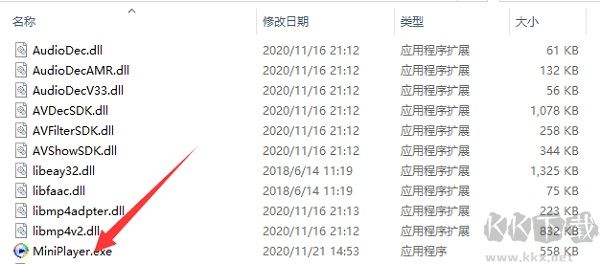
2、双击启动MiniPlayer播放器,在界面顶部的菜单栏中找到「文件」选项,点击展开下拉菜单后选择「打开文件」功能。
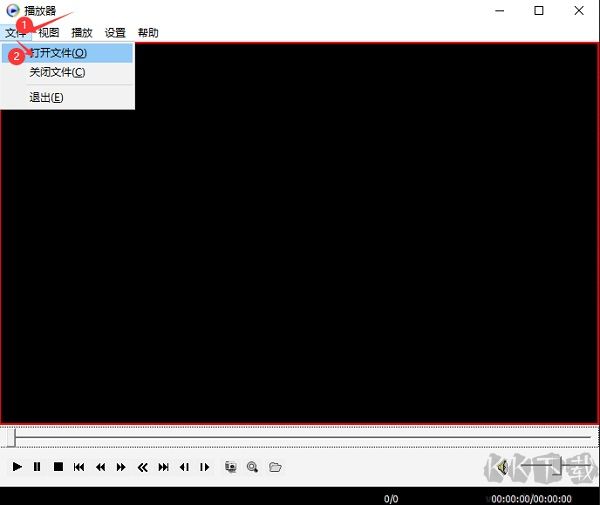
3、在弹出的本地文件浏览窗口中,定位到你想要播放的音视频媒体文件,选中后点击确认,即可在播放器中开始播放内容。
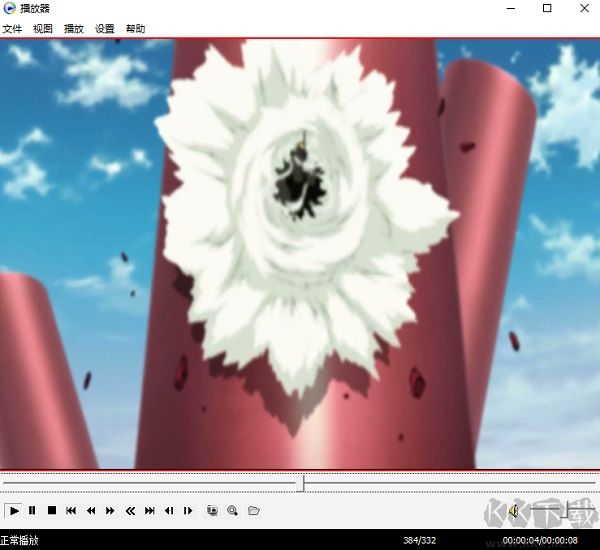
1、使用MiniPlayer打开目标视频,拖动进度条定位到需要截取片段的起始时间点做好标记。
2、打开顶部菜单栏中的录制功能,设置片段结束时间,选定视频保存存放的本地文件夹。
3、确认输出格式参数,软件默认生成MP4文件,按需调整画面分辨率与音频录制选项。
4、点击开始录制按钮,等待视频片段播放完成后,手动结束录制保存截取好的视频文件。
5、录制结束前往设置的保存目录查看文件,若画面异常可重启软件重新执行截取操作。
1、在MiniPlayer播放器内加载本地视频文件,拖动进度条选定想要循环播放的视频起始位置。
2、找到播放菜单栏内片段播放选项,设置循环片段的结束时间,完成播放区间的划定。
3、开启循环播放开关,软件会持续重复播放选定区间,不会自动跳转至视频其他部分。
4、播放过程中可随时修改片段起止时间,灵活调整需要重复观看的视频内容范围。
5、想要退出片段循环,直接关闭循环功能即可恢复完整视频从头到尾正常播放模式。
1、打开MiniPlayer播放器播放视频,找到界面顶部视图菜单,点击字幕相关功能选项。
2、选择载入字幕文件,在电脑文件夹中选中srt、ass等格式字幕文档完成导入操作。
3、字幕加载成功后,可调整字幕字体大小、颜色,还能设置字幕延迟匹配画面声音。
4、若字幕无法正常显示,检查字幕编码格式,更换编码重新载入即可正常展示文字。
5、视频关闭后字幕设置不会保留,下次播放视频时需要重新载入对应的字幕文件。
优化视频截取录制功能,修复部分格式视频录制音画不同步问题,优化窗口拖动交互。
MiniPlayer播放器 v3.3.13.35MB
返回顶部
Copyright © 2009-2025 KKX.Net. All Rights Reserved .
KK下载站是专业的免费软件下载站点,提供绿色软件、免费软件,手机软件,系统软件,单机游戏等热门资源安全下载!
本站资源均收集整理于互联网,其著作权归原作者所有,如果有侵犯您权利的资源,请来信告知
 爱奇艺视频播放器 v8.9.142.5238 官方PC版
 VLC Media Player(视频播放软件) v3.0.21
 易撰播放器 v4.5绿色版
 腾讯视频电脑版 v11.84官方版
 腾讯视频官网版 V11.81.50
 SMPlayer播放器 v21.1.0中文版
 视云闪播(视频播放器) v2.1.8
 腾讯视频播放器 V11.53.8129.0电脑版