完美解码电脑版
下载地址
下载地址


本地下载文件大小:178.41MB
完美解码是Windows端专业影音解码整合包,有PotPlayer、MPC多款播放器内核,有LAV全套解码器与madVR高清渲染器。全兼容MKV、蓝光原盘、4K/HDR、各类无损音轨,支持硬件硬解降低设备负载,可自定义字幕、音轨与解码参数,全程纯净无广告,兼顾普通用户与影视发烧友的高清播放需求。
1、启动完美解码软件,通过文件导入功能打开你需要转换格式的目标文件,本次操作示例中我们选择导入一段音频文件进行演示。
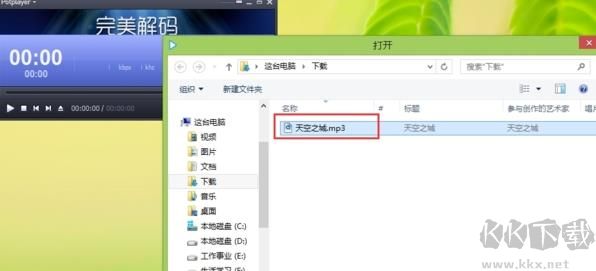
2、文件成功加载后,完美解码会自动启动音频播放流程,你只需在程序界面的任意空白位置点击右键,在弹出的右键菜单中依次选择「音频」选项,展开二级菜单后点击「语音录制」,在最终弹出的三级菜单里选中「录制音频」,即可成功唤起录制音频的专属设置窗口。
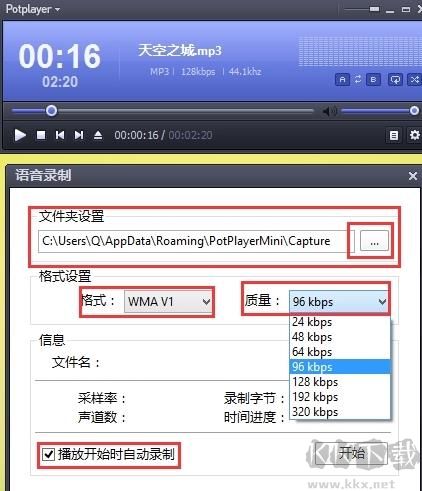
3、在弹出的「语音录制」配置对话框中,依次完成三项核心设置:选定你想要存放新文件的输出文件夹、挑选目标输出格式、调整对应音质档位,操作时记得勾选「播放开始时自动录制」的复选框,所有参数确认无误后点击「开始」按钮。
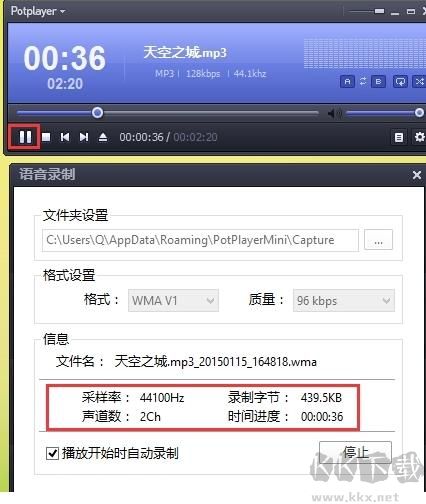
4、完成配置后,点击完美解码主界面上标注为三角形样式的播放按钮(对应操作示意图里的红框区域),文件正式开始播放的同时,软件就会自动启动录制流程,界面上会同步展示完整的录制信息,包含采样率、文件字节数、声道数、实时录制进度(时长)等内容,等整段文件完整播放完毕,对应的录制截取任务也会同步自动完成。
5、当录制进度条走完、软件提示任务结束后,点击界面左下角标注为「打开存档文件夹」的功能按钮,系统会直接自动跳转至你之前设置好的输出文件目录,你就能在文件夹里直接看到刚刚完成录制转换的新文件。
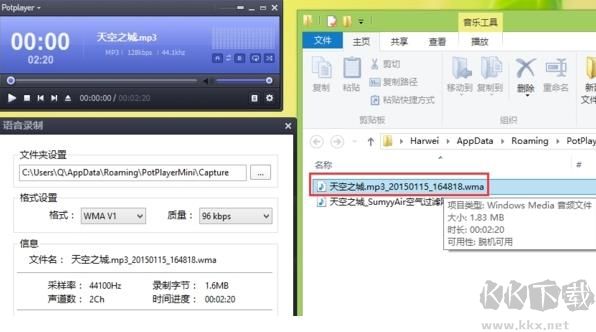
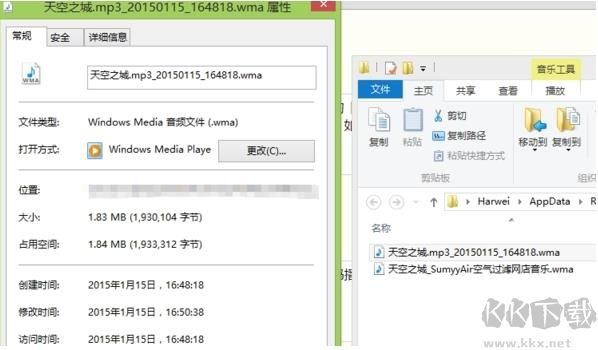
6、最后用鼠标右键点击这个已经生成的输出文件,在弹出的属性面板中,就能清晰查看格式转换完成后的文件格式、编码、大小等全部相关信息。
1、打开完美解码主程序,右键播放界面空白区域,在弹出的菜单中找到选项设置入口并点击进入。
2、在左侧功能分类栏选中快捷键板块,页面会展示播放、字幕、音画调节等全部可自定义操作项。
3、选中需要修改的功能条目,按下键盘想要绑定的按键组合,系统会自动记录本次设置的快捷按键。
4、若出现按键冲突提示,更换其他组合键即可解决,还能一键恢复软件初始默认快捷键配置。
5、全部按键调整完毕后点击页面底部确定保存设置,播放视频时新设置的快捷键就能直接生效使用。
1、启动完美解码软件,打开顶部菜单栏中的工具栏目,找到播放器安全加密相关的功能选项。
2、点击加密设置功能后,会弹出密码输入弹窗,先填写自定义的登录密码,再次输入完成二次确认。
3、可按需勾选加密生效范围,能够选择仅加密本地播放列表,或是给软件整体开启访问密码验证。
4、保存密码设置后,关闭软件再次重新打开,页面会弹出密码输入框,输入正确密码才能正常进入播放界面。
5、后续想要修改或取消密码,同样进入加密设置页面,输入原有密码后即可重置密码或者直接关闭加密功能。
1、安装完成完美解码后双击桌面图标启动软件,可直接拖拽本地视频文件到播放窗口快速打开影片。
2、软件自动适配各类视频编码格式,播放4K、蓝光视频时可在设置里开启硬件硬解降低电脑运行负载。
3、播放过程中右键界面可调取字幕加载、音轨切换、画面缩放等功能,也可使用自定义快捷键快速操作。
4、遇到音画不同步、字幕错位问题,在参数设置页面调整渲染器与解码器参数,优化影片播放效果。
5、播放完毕后,软件会自动记录播放历史,可在播放列表快速回看影片,也能批量管理本地全部影音文件。
v2026.06.30版本
+ 更新 PotPlayer v260630(1.7.22977)
+ 更新 MPC-BE v1.9.0
+ 更新 MPC-HC v2.7.3
+ 更新 LAV Filters v0.82
+ 更新 MPC Video Renderer v0.10.5.2552
+ 更新 Icaros v3.3.6
完美解码电脑版 v2026.06.30178.41MB
返回顶部
Copyright © 2009-2025 KKX.Net. All Rights Reserved .
KK下载站是专业的免费软件下载站点,提供绿色软件、免费软件,手机软件,系统软件,单机游戏等热门资源安全下载!
本站资源均收集整理于互联网,其著作权归原作者所有,如果有侵犯您权利的资源,请来信告知
 avi格式播放器 v9.03绿色版
 万能播放器高清版 v3.1.2
 GOM Player播放器 v2.3.88.5358免费版
 QQ影音 v4.6.3.1104最新版
 PotPlayer中文版 v1.7.2绿色版
 RealPlayer HD v16.0.7.0中文版
 随乐游云游戏电视版(影视随心看)PC客户端 V3.5.5
 技成播放器技成播放器 v1.6.0.7官方版