失易得视频修复电脑版
下载地址
下载地址


本地下载文件大小:3.2 MB
失易得视频修复是一款专业视频修复工具,可以修复各类受损视频文件,轻松解决拍摄、传输、剪辑转码等过程中出现的故障,涵盖视频无法播放、画面卡顿、音画不同步、色彩异常等常见问题,尽力还原视频正常播放效果。软件兼容MP4、MOV、AVI、MKV、FLV等多种主流视频格式,适配手机、相机、无人机、DV等市面常见拍摄设备所产出的视频素材。需要的朋友快来下载试试吧!
1、添加损坏视频
点击或拖动添加破损视频
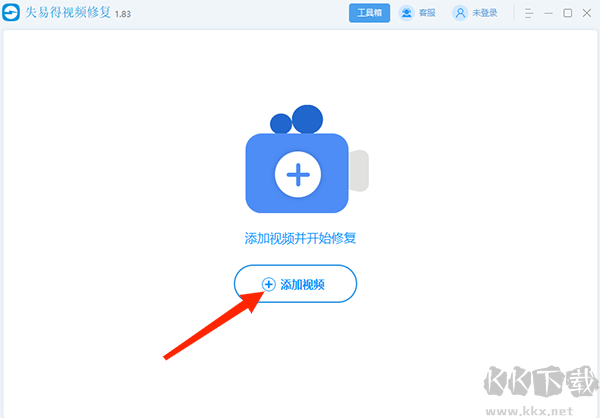
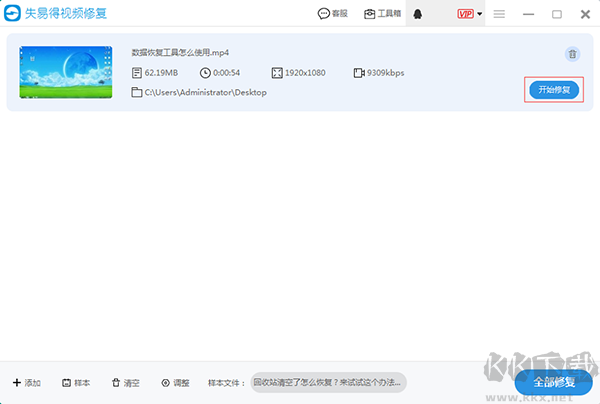
2、开始修复
点击“开始修复”按钮,程序会自动完成修复操作
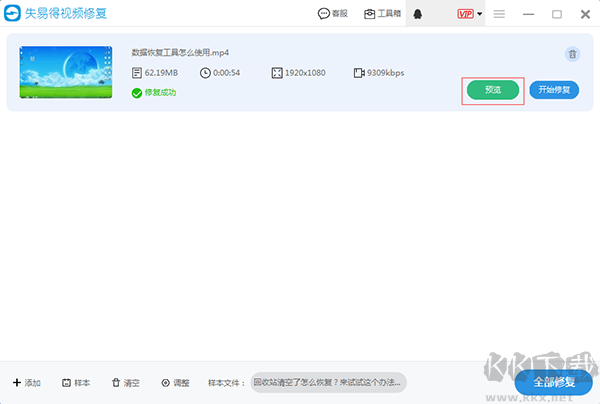
3、预览保存视频
预览修复成功的视频文件,保存到本地文件夹
兼容目前市面上所有主流的视频拍摄器材,包括无人机、各类相机、手机、DV摄像机等;
各种型号的无人机设备;
手持式DV录像机;
微单、单反及普通数码相机;
安卓及苹果手机;
不对视频文件的大小和数量设限;
能够一键修复已经损坏的视频;
提供免费预览功能;
可修复在拍摄、录制、传输、剪辑、转换或处理期间受损的视频;
支持MP4、M4V、MOV、AVI、3GP、M2TS、MKV、MTS、FLV、INSV等多种视频格式的修复;
支持免费预览已经修复好的视频文件;
兼容主流品牌相机及手机录制的无法播放视频,例如佳能、尼康、索尼、GoPro、DJI等;
能够修复标清、高清以及4K分辨率的视频文件;
如何批量修复受损视频?
第一步:选中需要修复的视频,按住鼠标左键将多个视频拖入软件中即可。第二步:接着点击批量视频修复按钮,静候所有视频修复完成。第三步:视频修复结束后,点击软件内的预览按钮,检查文件是否修复成功,能正常预览即代表修复完毕。
怎么自定义视频保存路径?
第一:打开失易得视频修复,点击右上角的三条横线,进入软件设置功能。第二:找到最下方的“自定义目录”并勾选,随后点击旁边的文件夹图标,选取想要保存的目录,点击确定即可完成设置。
软件操作遇到问题如何联系我们?
方法1:通过软件上方的在线客服联系,在软件首页找到客服按钮,点击进入并按提示操作即可。方法2:关注失易得公众号,在菜单栏中选择“在线客服”联系微信客服。方法3:也可直接拨打官方售后电话:400-606-9600与我们取得联系。
失易得视频修复电脑版 v1.9.1.03.2 MB返回顶部
Copyright © 2009-2025 KKX.Net. All Rights Reserved .
KK下载站是专业的免费软件下载站点,提供绿色软件、免费软件,手机软件,系统软件,单机游戏等热门资源安全下载!
本站资源均收集整理于互联网,其著作权归原作者所有,如果有侵犯您权利的资源,请来信告知

 快剪辑免费版 81.77MB
 翔基视频剪切合并软件 v7.0.4.0最新版
 视频编辑王绿色版 v1.7.4.11
 PopSub(字幕制作软件) v0.77
 会声会影X6完美破解版
  会声会影2019 v22.3.0.347直装破解版
 Apowersof绿色版 v1.7.8
 爱剪辑修改版 V3.0.0完美破解版