subtitle edit(视频字幕编辑软件)
下载地址
下载地址


本地下载文件大小:73.1MB
Subtitle Edit软件是一款处理字幕的实用工具,它能把不同格式的字幕互相转换,还能修正常见英文错误。碰到VobSub这种二进制字幕,用OCR功能就能识别。文本视图里,点击时间码跳转,按箭头键微调。三角警告会提示每行字数是否太多。按回车拆分字幕,删掉时间码就能合并。遇到视频播放问题,换用mpv播放器就能解决。全屏编辑按Alt+回车,翻行用Alt+上下键,站内的实用工具十分好用,有需要的小伙伴就快来下载使用吧。
1、从本网站下载程序安装包,双击运行即可。
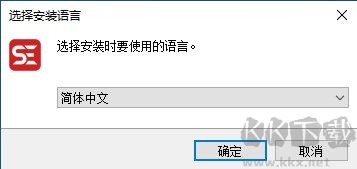
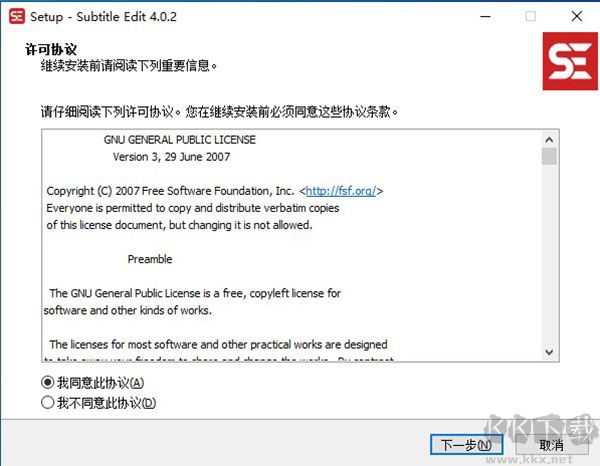
2、浏览并同意软件的使用协议。
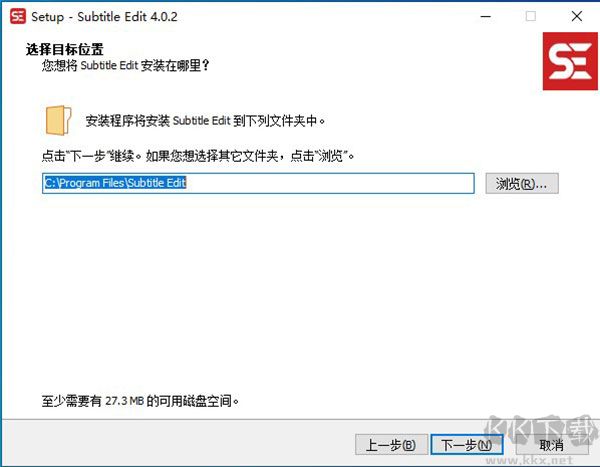
3、选定软件的安装路径。
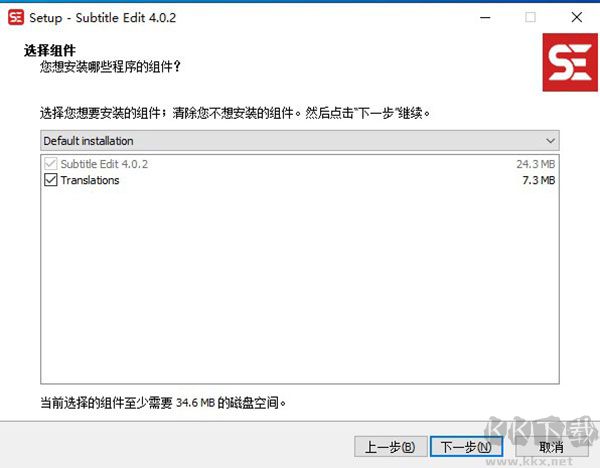
4、勾选要装上的组件。
5、挑选额外要做的事情,建议生成桌面快捷方式。
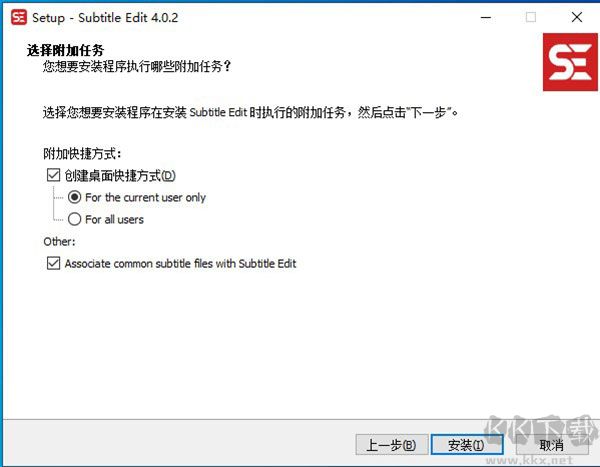
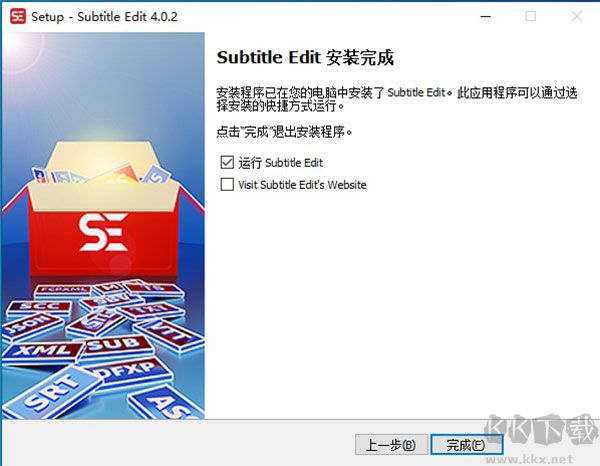
6、等待程序安装结束,直接启动软件就行。
1、支持帧速率和常见字幕格式的互换。
2、能自动修正常见的英文字幕毛病(空格缺失或过多、“i”的大小写、长句与短句、时间重叠检查等)。
3、调入VobSub sub/idx二进制字幕并进行OCR识别。
4、支持UTF-8和其他Unicode字幕文件的读出与写入操作。
5、强大的操作记录功能,能撤消任意步骤。
1、波形操作:双击开始播放,单击停止播放。拖拽生成时间码。拖拽边缘调整时间码。双击字幕就能编辑文本。
2、文本视图操作:这是一个标准的纯文本编辑区域。单击“时间码”完成跳转。用键盘上的方向键向前或向后移动时间码。
3、三角警告:一行内字母过多或每秒内字母过多时会提示。
4、删掉时间码来合并字幕,按回车键能将一条字幕拆成两条字幕。
1、当我尝试打开一种视频格式“…”,本身播不了视频或没有声音。怎么办?
答:如果你使用DirectShow视频播放器,一定要装对编解码器。确保音量开到最大以及窗口声音开到最大。如果仍有问题,试着换用SE的视频播放器方式——去选项->设置->视频播放器,再点“下载mpv免费版”。
2、能全屏播放视频的同时编辑字幕吗?
能,按Alt+回车。用空格键播放/暂停,用Alt+上下方向键跳转到下一条/上一条字幕。
3、翻译或修改字幕时,能快速跳到下一行进行编辑吗?
能,按Alt+上下方向键移到下一条或上一条字幕——文本框也会保持焦点。
4、字幕编辑能给视频文件添加字幕吗?
不能,字幕编辑做不到这一点,但它能输出一百多种格式。用“文件->另存为…”保存为基于文本的格式,或用“文件->导出……”保存为二进制或图像格式。
给视频加入字幕有两种办法——硬编码(没法关掉,所以不太好)或者嵌入(只对mkv、mp4等部分格式有效)。
5、延迟调整工具在哪里?
答:用“显示前/后”菜单里的同步菜单。快捷键是Ctrl+Shift+A。这是个工具窗口,可以一直开着,也可以在字幕预览或视频播放时检查效果。
6、为什么字幕编辑不能改变帧率?
能改。查看“同步->改变帧率”。
7、为什么字幕编辑不能拆分或追加字幕?
答:“工具->拆分/追加”。
返回顶部
Copyright © 2009-2025 KKX.Net. All Rights Reserved .
KK下载站是专业的免费软件下载站点,提供绿色软件、免费软件,手机软件,系统软件,单机游戏等热门资源安全下载!
本站资源均收集整理于互联网,其著作权归原作者所有,如果有侵犯您权利的资源,请来信告知
 视频格式转换器Total Video Converter v6.0.4中文破解版
 不咕剪辑PC端官网版最新 v1.1.0.0
 XVID解码器 v1.3.0汉化版破解版
 Apowersoft Video Editor Pro 官方版
 Topaz Video AI(视频无损放大智能修复软件) v3.0.4绿色版
 大黄蜂转码助手 V3.3.2官方版
 Ch 2020-动画制作软件
  Camtasia Studio正式版 v23.4.4纯净版