傲软投屏(ApowerMirror)
下载地址
下载地址


本地下载文件大小:1.06MB
傲软投屏(ApowerMirror)是一款可以免费使用的投屏工具,自带录屏、截图等实用功能。还能提升视频画质,把手机里的视频、照片以及其他媒体画面,无线投射到电脑上,享受大屏视觉体验。软件支持电脑反向控制安卓设备,投屏过程中可以使用录屏、截屏、涂鸦等辅助功能,广泛应用于网课教学、会议办公、家庭娱乐等多个场景。需要的朋友快来下载试试吧!
1.首先电脑上和手机上都要安装傲软投屏软件。
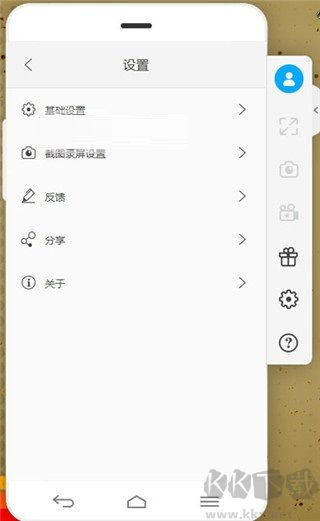
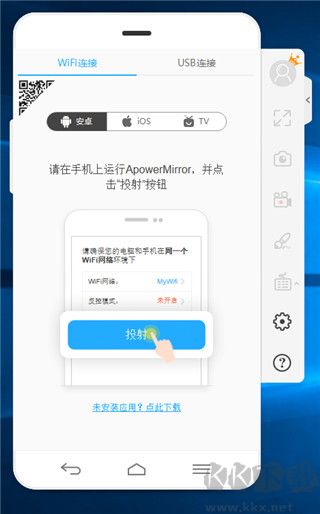
2.将手机使用USB数据线连接到电脑,连接后就可以进行投屏,如果没有USB连接线的话,连接同一个wifi网络也是可以的。
1、安卓/iPhone 画面投射到电脑
可将手机屏幕高清、低延迟地投射至电脑,画面自动适配手机横屏或竖屏状态,方便与他人通过大屏共享图片、音频和视频等内容。
2、电脑操控安卓手机
安卓用户不仅可镜像手机画面,还能直接通过电脑鼠标和键盘反向控制手机操作。
3、启动应用及畅玩游戏
可在电脑上用鼠标点击手机中的应用图标,直接运行各类 App,轻松在电脑端玩《阴阳师》《王者荣耀》《贪吃蛇》等手游。
4、编辑并发送消息
在电脑上输入长文本、短信、微信、LINE 或微博内容比在手机上更高效,支持直接编辑并发送,大幅提升沟通效率。
5、查看通知与提醒
为减少工作时频繁查看手机,软件支持在电脑端实时显示手机推送和提示信息。只需在手机“设置 > 桌面通知服务”中授权通知读取权限,即可不错过任何重要消息。
6、截图与录屏功能
内置截图和录屏工具,方便玩家记录游戏高光时刻——无论是 PVP 对战的精彩操作,还是国风游戏中的唯美场景与背景音乐,都能完整保存。
问:如何开启“反控模式”?
答:使用 USB 数据线将安卓手机成功连接 ApowerMirror 后,该模式会自动激活。
问:为什么“反控模式”会自动失效?
答:受安卓系统限制,手机重启后相关权限会被清除,需重新通过数据线连接以再次启用。
问:每次使用 Wi-Fi 连接前,是否都需要用 USB 数据线激活“反控模式”?
答:不一定。只要手机未重启且未清除应用缓存,反控模式通常可保持开启状态,无需重复激活。
问:为什么 Wi-Fi 无法连接 ApowerMirror?
答:可能是因为手机与电脑未处于同一 Wi-Fi 网络,请确认两者连接的是同一个路由器。
问:为什么 USB 数据线无法连接安卓手机与 ApowerMirror?
答:请检查是否已在手机开发者选项中开启“USB 调试”模式,否则连接将无法建立。
问:连接后为何听不到或无法录制安卓手机的声音?
答:ApowerMirror 本身不支持直接传输安卓系统音频。若需同步声音,建议通过 Chromecast 或 Google Home 将手机画面投射至 ApowerMirror,即可实现音画同步及录制。
返回顶部
Copyright © 2009-2025 KKX.Net. All Rights Reserved .
KK下载站是专业的免费软件下载站点,提供绿色软件、免费软件,手机软件,系统软件,单机游戏等热门资源安全下载!
本站资源均收集整理于互联网,其著作权归原作者所有,如果有侵犯您权利的资源,请来信告知

 IINA MacPC版 v1.3.5
 电脑DVD播放器 v2.6绿色版
 CorePlayer万能播放器 v1.3绿色版
 SMPlayer本地视频播放器 v20.4.3.0 绿色版
 Tecogan去马播放器电脑版
  FLVPLAYER4Free播放器 v6.0.0.0中文版
 VideoDisc Player(DAT播放器) 绿色版
 PotPlayer电脑端 v1.7.21916