Kdenlive(视频剪辑软件)
下载地址
下载地址


本地下载文件大小:121.96MB
Kdenlive(视频剪辑软件)是一款功能强大的开源视频编辑软件,支持视频剪辑等多种操作。可以对图片进行调整,添加边缘发光、淡入淡出、抖动、方框模糊等特效,操作简单易懂。还能对音频进行校正,并添加各类音效。可以在界面中新建项目,为视频添加多种特效素材,让视频内容更丰富。软件优势明显,功能齐全,新手也能轻松上手。需要的朋友快来下载试试吧!
一、如何运该软件?
1、当你下载解压之后,双击exe文件开始安装,它将不会自动创建桌面快捷方式,你要找到解压指定文件夹,运行【bin\kdenlive.exe】即可看到界面。
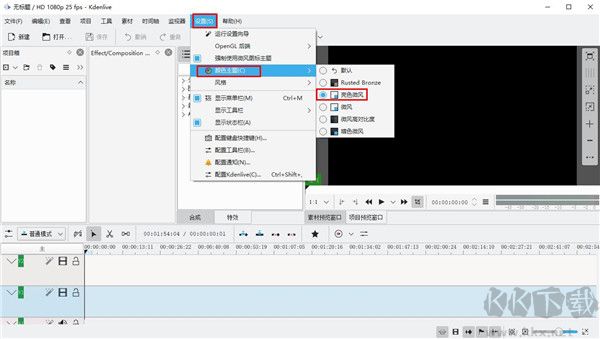
2、默认情况下,你可能会发现无法看清视频预览界面下方的播放、暂停等按钮,实际上这是因为图标是白色的关系。解决这个问题也十分简单:【设置】-【颜色主题】改成【暗色微风】或者【rusted bronze】这种黑底白字的样式即可
二、Kdenlive的使用
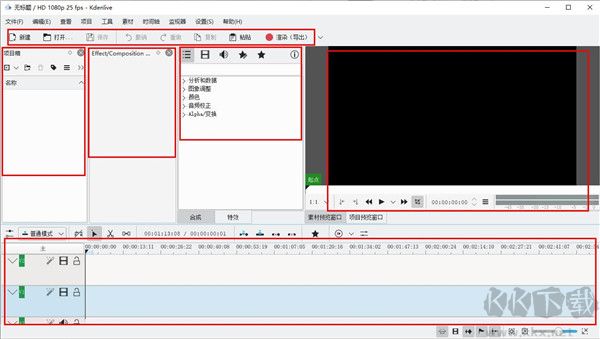
1、窗口,各个部分可以通过菜单中“查看”按钮,勾选和反选以显示和取消显示
2、导入素材(包括添加素材或文件夹、颜色素材、图片素材、字幕/标题素材等)
3、添加素材到时间轴
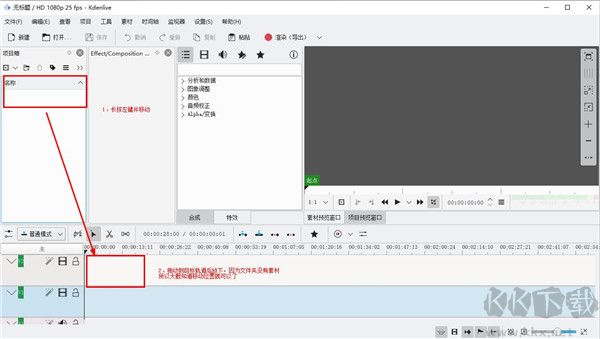
添加素材到时间轴时,先选中要添加的素材,按住鼠标不动,将素材拖动到目标轨道
放下后即添加成功。再次选中拖动可以在各轨道移动素材或在当前轨道内调整素材开始播放的时间。若添加的是视频素材,在此过程中该视频轨和对应的音频轨会保持同步
注意时间轴中,在上的视频轨道的内容会遮挡在下的视频轨道;而各音频轨的素材会同时播放
3、预览
预览有两种。当选中项目箱中的素材时,预览窗口会自动切换至“素材预览窗口”;而选中时间轴时则会自动切换至“项目预览窗口”。预览窗口中开始、暂停、快进和快退的使用和普通播放器的使用相同,具体操作可自行体验
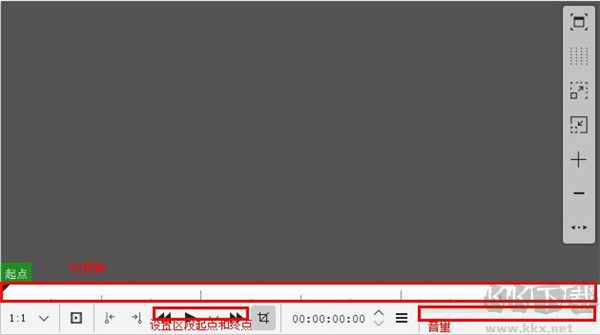
(1)播放区段
被框出的两个按钮用于设置预览窗口时间轴上预览区段的起点和终点,“播放”按钮右部的小箭头下拉框中可以选择“播放区段”
(2)预览渲染
渲染播放区段。
(3)指针
指针指示预览播放的位置,点击时间轴空白处或拖动指针可以改变指针的位置
4、合成和特效窗口
用于设置时间轴上素材的特效和合成(转场特效)选项
设置的方法有两种:
第一种可以先选中时间轴上你所要设置特效的素材,在菜单栏中选择 时间轴→添加特效 ,选择相应的效果,如在“图像调整”中的“马赛克遮盖”
第二种和添加素材到时间轴类似,先选中要添加的特效项目,按住鼠标不动,将其拖动到目标素材即设置成功。但不保证所有特效项目都被显示在特效窗口中
已添加的特效则可在属性窗口中编辑
1、一款功能全面的视频编辑软件,内置丰富且实用的视频剪辑与处理工具。
2、支持自定义键盘快捷键及界面布局,适配不同用户的操作习惯。
3、采用非阻塞渲染机制,可在后台导出视频的同时继续编辑当前项目,提升工作流畅度。
4、内置多种效果与转场样式,操作简便,还支持用户自行创建划像等个性化过渡效果。
5、提供简易工具,可快速生成纯色片段、文字片段及图片片段,满足基础创作需求。
6、可从指定图片文件夹自动制作幻灯片视频,并在图像间添加淡入淡出过渡效果。
7、基于MLT框架,Kdenlive整合了大量用于视频与音频处理或生成的插件与特效资源。
8、配备强大的字幕编辑功能,并支持DVD菜单制作与光盘创作方案。
9、采用多轨道时间线结构,支持近乎无限数量的视频与音频轨道,并可将片段中的音视频流独立拆分至不同轨道进行精细编辑。
1、优化的4K视频编辑流程,兼容Blackmagic Design的DeckLink 4K Extreme、Ultra Studio 4K及AJA KONA 3G(仅预览)等专业非编硬件;支持通过Grass Valley HQX编码的EDL或AAF格式导入/导出,并可与DaVinci Resolve 11无缝交换时间线以完成调色协作。
2、全面支持Blackmagic Design、Matrox及AJA等主流第三方采集与输出板卡。
3、可混合编辑从24×24到4K×2K不同分辨率的素材,在同一时间线上实时转换帧率,显著提升剪辑效率。
4、兼容当前主流摄像机格式,包括SONY XAVC (Intra/Long GOP)、XAVC S,Panasonic AVC-Ultra/AVC-Intra 4K 422.以及Canon XF-AVC(仅输入)。
5、支持多种专业摄影机原生格式的源码直编,涵盖SONY XDCAM、Panasonic P2、Ikegami GF、RED、Canon XF及EOS Cinema系列。
6、具备业内领先的AVCHD编辑性能,可实现三层以上轨道的实时无渲染剪辑。
7、支持最多16路机位的多机位同步剪辑,并能实时输出多角度切换后的视频画面。
Kdenlive(视频剪辑软件) v25.12.2121.96MB返回顶部
Copyright © 2009-2025 KKX.Net. All Rights Reserved .
KK下载站是专业的免费软件下载站点,提供绿色软件、免费软件,手机软件,系统软件,单机游戏等热门资源安全下载!
本站资源均收集整理于互联网,其著作权归原作者所有,如果有侵犯您权利的资源,请来信告知

 金舟视频分割合并软件完整版 v2.6.8
 视频压缩软件ShanaEncoder v5.2中文免费版
 MAGIX Vegas Pro官方中文版 v21.0.0.208
 爱美刻视频制作软件 v2.7.2免费版
 万彩特效大师电脑版 v1.2.1破解版
 lightworks视频编辑软件 v14.7 中文破解版
 MAGIX Vegas Pro 21(视频剪辑) v21.0.0
 飞速土豆最新版 v2.2.0