LosslessCut(视频剪切软件)最新版
下载地址
下载地址


本地下载文件大小:348.38MB
LosslessCut(视频剪切软件)是一款实用的视频剪切工具,支持多种视频、音频格式剪切,可以提取视频中的音频文件,能精准截取所需片段,还能对完整视频进行分割编辑。软件导出视频时画质无损,不影响原有清晰度。用户可以快速剪切视频片段并保存为独立文件,还支持批量处理多个视频,是日常视频剪辑的便捷工具。需要的朋友快来下载试试吧!
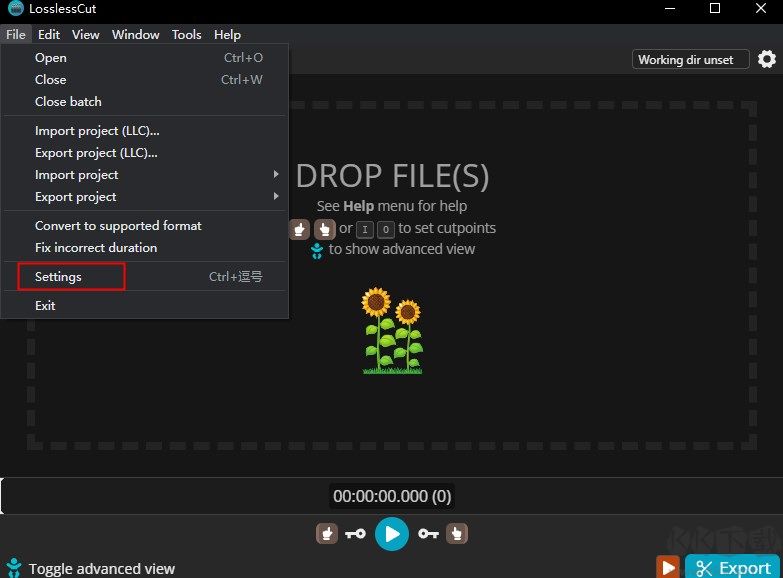
1、打开软件后点击左上角file下的setttings。
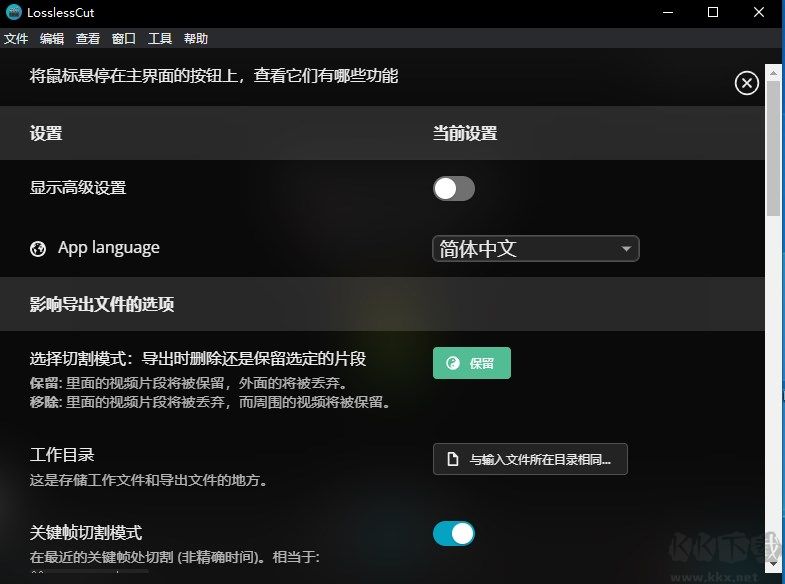
2、接着在language列表下载选择简体中文即可。
1、支持 NTSC、PAL、标清(SD)、高清 720p 及 1080i 等多种录制格式。
2、可同时录制并处理多个音轨、视频轨及字幕轨,满足复杂编辑需求。
3、提供 Debian PPA 与源码安装方式,通过 PPA 可及时获取最新功能更新与错误修复。
4、支持抓取增强型元数据或 EPG 节目信息,并一键导出至 MythVideo。
5、可为每个剪辑片段单独生成独立文件,特别适用于保存音乐会、脱口秀等特定精彩段落,无需合并全部内容。
6、剪切输出的视频保持原始画质,是真正“原汁原味”的无损版本。
7、全程不进行编解码操作,剪辑速度极快,尤其适合处理长视频或无人机拍摄的大体积素材。
8、能迅速精准提取所需视频片段,提升工作效率。
9、支持将指定时间点的视频画面截取为 JPG 格式图像。
1、将视频文件拖入播放器窗口,或使用快捷键 Ctrl+O 打开文件。
2、按空格键(SPACE)控制播放与暂停,滚动鼠标滚轮或触控板可实现快退与快进。
3、拖动时间轴定位后,按 I 键设定片段起始时间,按 O 键设定结束时间,完成剪辑区间选择。
4、如需添加多个剪辑段,移动到新起点后按 +,再用 I/O 键分别设置下一段的开始与结束位置。
5、若希望将所有选中片段合并为单个文件,请将“Separate files”选项切换为“Merge cuts”。
6、如需更改输出目录,点击“Working dir unset”按钮(默认保存在源文件所在文件夹)。
7、点击旋转按钮可调整视频播放方向。
8、默认会保留原文件中的音轨、视频轨和字幕轨;点击“Tracks”按钮可自定义轨道,或从其他文件中导入新轨道。
9、在导出前可选择新的输出格式。
10、点击“Export”按钮(或按 E 键)开始导出处理后的视频。
11、如需截取当前画面为 JPEG 或 PNG 快照,点击“相机”图标(或按 C 键)。
12、若要将原始文件移至回收站,点击“垃圾箱”按钮即可。
1、支持无损裁剪常见视频与音频格式,无需重新编码,保留原始画质与音质。
2、可选取多个片段并进行无损拼接,合成完整文件。
3、能合并任意数量编码格式相同的视频或音频文件,操作高效且不损失质量。
4、可无损提取文件中的任意数据流,如单独导出视频、音频或字幕为独立文件。
5、一键截取全分辨率视频画面,保存为 JPEG 或 PNG 图像格式。
6、支持手动输入精确的起始与结束时间点,实现精准切割。
7、分割时可自定义是否保留所有数据流(如多音轨、字幕等)。
8、分割过程中可选择移除音轨,仅保留视频内容。
9、支持设置起始时间偏移量,便于配合基于时间码的播放与剪辑流程。
10、在分割的同时,可将输出文件转换为其他常用格式,兼顾灵活性与实用性。
11、支持修改视频元数据,例如 Rotation 与 Orientation 参数,实现无损调整视频播放方向。
返回顶部
Copyright © 2009-2025 KKX.Net. All Rights Reserved .
KK下载站是专业的免费软件下载站点,提供绿色软件、免费软件,手机软件,系统软件,单机游戏等热门资源安全下载!
本站资源均收集整理于互联网,其著作权归原作者所有,如果有侵犯您权利的资源,请来信告知

 会声会影10简体中文破解版
  视频编辑软件EDIUS 8 Pro 8.53直装破解版
 班迪剪辑 v4.1.0.2527电脑版
 capcut v6.7.0官方版
 数码大师2013白金版 直装破解版
 AE画册坊 v1.6.1免费版
 Movavi 360 Video Editor 中文破解版