usbcleaner(U盘专杀工具)
下载地址
下载地址


本地下载文件大小:3.57MB
USBcleaner(U盘专杀工具)是一款专门查杀U盘病毒的工具,是绿色辅助杀毒软件,可以放心使用。软件能检测一千多种U盘病毒,还支持U盘病毒广谱扫描、病毒免疫,以及修复被隐藏的文件和系统文件,全方位帮助用户做好U盘防护工作。功能非常的强大实用,需要的朋友快来下载试试吧!
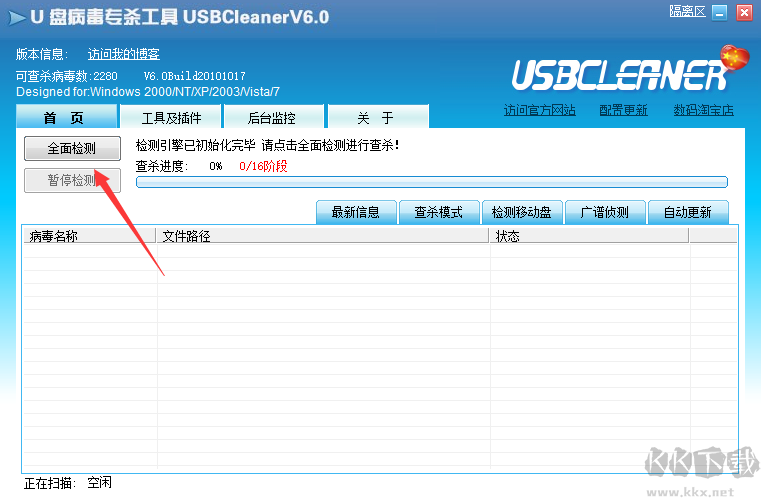
1、解压压缩包,双击“USBCleaner.exe”运行程序。
2、点击查杀模式。

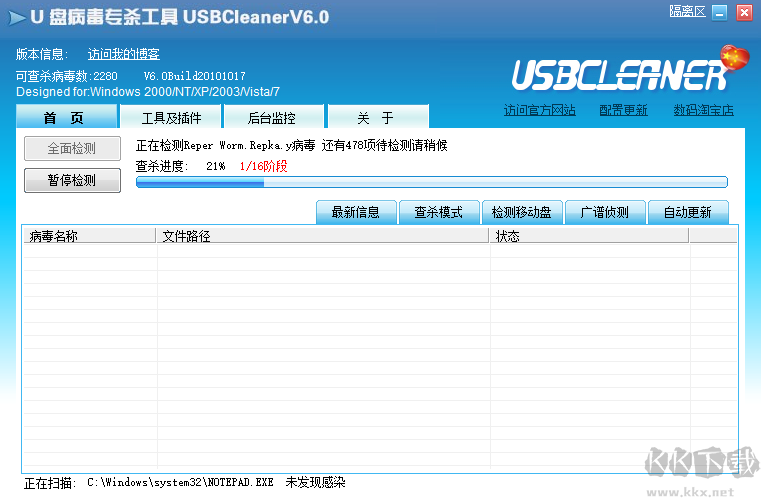
3、点击全面检测。
4、等待检测完成,直接将病毒查杀。
1、查杀U盘病毒:对U盘,MP3.MP4.SD卡,移动硬盘等移动设备里恶意程序进行检测和查杀,对顽固的病毒采用特殊查杀手段。
2、独创的杀毒引擎:USBCleaner使用原创的分类病毒查杀引擎,带毒杀毒,闪电查杀。
3、广泛的病毒库:多年的U盘病毒样本积累以及多渠道样本收集。
4、目前可侦测病毒种类:2250.
5、U盘病毒防护:查杀与防护紧密结合,最快感知并抵御有害U盘病毒。
6、USBCleaner V6.0永久免费使用,无需安装,绿色快捷。
7、查杀与修复相结合,多功能系统修复工具便捷修复受伤系统。
8、简体中文与繁体中文支持,支持最新Win7系统。
9、操作简单,功能全面美观,界面友好,适合初级电脑使用者。
1、病毒侦测
包括全面检测、广谱检测以及移动盘检测。全面检测可精确查杀已知的U盘病毒,并对这些U盘病毒对系统的破坏作出修复;广谱检测可快速检测未知的U盘病毒,并向用户发出警报;移动盘检测是专用于检测U盘、MP3等移动设备的独立模块,需单独启用。
2、U盘病毒免疫
提供两种方案供用户选择:关闭系统自动播放与建立免疫文件夹。用户可自由设置或取消免疫功能,有效降低系统感染U盘病毒的风险。
3、移动盘卸载
帮助解决因文件系统被占用而导致移动设备无法安全弹出的问题。
4、病毒提交上报
便于用户提取可疑病毒样本并提交给开发团队,助力病毒库持续更新。
5、系统修复
包括修复隐藏文件与系统文件的显示、映像劫持修复与检测、安全模式修复、恢复被禁用的任务管理器、恢复被禁用的注册表编辑器、修复桌面右键菜单、恢复被禁用的命令行工具、修复IE主页被锁定问题、恢复文件夹选项显示、初始化LSP等。
另包含针对特定U盘病毒的全盘清理程序,专门处理感染整盘的顽固病毒。
1、USBCleaner是款什么样的软件,它能代替杀毒软件及防火墙吗?
USBCleaner名为U盘病毒专杀工具,这里的“U盘病毒”其实是一种泛指,也是不规范的叫法,实际应包括U盘、移动硬盘、记忆棒、SD存储卡、MP3、MP4播放器等闪存类设备中的病毒。USBCleaner是一款杀毒辅助工具,但它并不能替代专业杀毒软件和防火墙,请用户务必安装正规的反病毒软件及防火墙。
2、使用了USBCleaner的U盘病毒免疫后,系统启动变慢了怎么办?
这是USBCleaner V6.0(20070410版)的一个已知BUG。您只需下载最新版本的USBCleaner,进入“U盘病毒免疫”选项,选择“否”即可取消免疫;如仍需启用免疫功能,则选择“是”。最新版本已修复此问题,不会再出现启动变慢的情况。此外,您也可以手动操作:打开“服务”,将“HwDetection”服务设为“自动”,然后重启电脑一次即可解决。
3、为什么我使用的USBCleaner界面显示不完全?
这通常与屏幕DPI设置有关。解决方法如下:右键桌面 → 属性 → 设置 → 高级 → 常规,在DPI设置中选择“正常大小(96 DPI)”即可恢复正常显示。
4、使用了USBCleaner将U盘病毒杀除后,硬盘双击打不开了怎么办?
这通常是由于未修复U盘的系统错误所致。您可通过以下两种方式解决:
(1)右键U盘盘符 → 属性 → 工具 → 查错 → 开始检查,勾选“自动修复文件系统错误”,点击“开始”即可;
(2)在USBCleaner主界面 → 工具及插件 → 移动盘清理 → 点击“清除盘符下的auto及open字样”即可完成修复。
此方法同样适用于其他因病毒导致双击无法打开磁盘的情况。
5、为什么我的电脑根本就没有软驱,而调用检查U盘时会自动扫描A盘?
这可能是因为BIOS中未禁用软驱,导致程序误判存在A盘。Build 20080420及之后版本已优化此问题,会自动排除对不存在软驱的扫描。
6、我的磁盘根目录下怎么出现了“Autorun.inf\By UC.”文件夹而且无法删除?
这很可能是您启用了USBCleaner“U盘病毒免疫”中的文件夹免疫功能。此类免疫文件夹无法通过常规方式删除。如需移除,可进入“插件及工具”→“U盘病毒免疫”中取消相关免疫设置。但建议保留这些免疫文件,以持续防护U盘病毒。
返回顶部
Copyright © 2009-2025 KKX.Net. All Rights Reserved .
KK下载站是专业的免费软件下载站点,提供绿色软件、免费软件,手机软件,系统软件,单机游戏等热门资源安全下载!
本站资源均收集整理于互联网,其著作权归原作者所有,如果有侵犯您权利的资源,请来信告知

 金士顿格式化修复工具 v2.0官方版
 大白菜超级U盘启动盘制作工具最新版 v6.0.2
 U深度U盘启动盘制作工具 v6.0.17.311 官方最新版
 Rufus升级版 v4.5.2
 Ventoy2disk(U盘启动工具) v1.0.99
 PhoenixCard(SD卡量产工具) v3.1.0
 SLPE(Win11 PE) v2.1