快压电脑版app
下载地址
下载地址

本地下载文件大小:13.87MB
快压电脑版是Windows端免费压缩解压工具,自研KZ压缩格式,兼容RAR、ZIP、7Z等四十余种压缩格式,支持多卷压缩、压缩包加密,自带虚拟光驱可挂载ISO镜像文件。软件集成右键快捷操作,界面简单上手快,可完成文件压缩、解压、镜像挂载等操作,满足办公日常文件打包、镜像读取等电脑文件处理需求。
一、右键快捷压缩
★右键点击目标文件或文件夹,在弹出菜单中选择对应压缩选项:
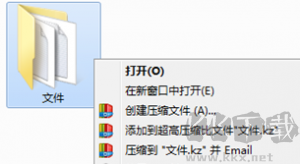
1、创建压缩文件:自定义参数后执行压缩。
2、添加到「文件名.格式」:按默认设置一键快速压缩。
3、压缩并Email...:自定义参数压缩后自动唤起邮件发送附件。
4、压缩到「文件名.格式」并Email:默认设置压缩后自动唤起邮件发送附件。
二、主界面压缩
1、打开快压主界面,选中需要压缩的文件或文件夹,点击工具栏的「添加」按钮,即可导入压缩任务完成打包。
三、保存默认压缩设置
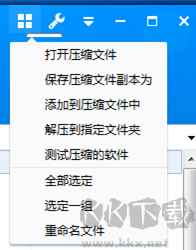
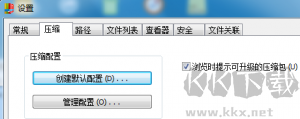
1、进入快压主界面,依次点击「选项」菜单-「设置」,在弹出对话框中选择「创建默认配置」。
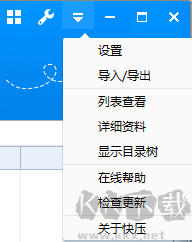
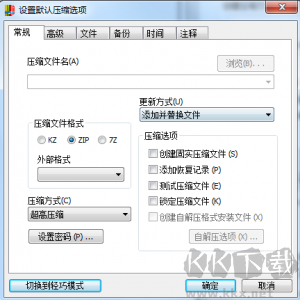
2、在弹出的设置窗口中,可自定义设置默认压缩格式、密码、注释等参数,确认后即可完成默认配置保存。
1、【选中文件】:打开快压电脑版,找到目标压缩包文件,也可以鼠标右键单击压缩包,调出快压对应的右键功能菜单。
2、【选择路径】:点击解压选项,在弹出窗口设置文件解压输出路径,可自定义文件夹位置,方便后续快速找到解压后的文件。
3、【执行解压】:确认解压参数后点击确定按钮,软件开始解析压缩包,压缩包较大时耐心等待,不要中途关闭软件程序。
4、【查看文件】:解压完成后前往设置的输出目录,即可查看全部解压出来的文件,核对文件是否完整提取没有缺失损坏。
5、【异常排查】:解压失败检查压缩包是否损坏,磁盘剩余空间是否充足,关闭占用文件的程序之后,重新执行解压操作。
1.【选中需要压缩的文件资料】:在电脑文件夹中勾选需要打包的文件或文件夹,右键呼出菜单,调用快压的压缩功能入口。
2.【打开压缩参数设置面板】:选择添加到压缩文件选项,弹出设置窗口,设置压缩格式、分卷大小,调整压缩等级相关参数。
3.【找到压缩包密码设置区域】:在设置界面找到密码设置栏目,输入自定义解压密码,重复确认密码,做好加密的配置工作。
4.【确认参数执行压缩操作】:核对保存路径、压缩格式与密码无误,点击确认按钮,软件开始打包生成带密码的加密压缩包。
5.【测试加密压缩包可用状态】:压缩完成打开加密包测试密码有效性,务必牢记设置密码,密码遗忘将无法正常解压内部文件。
快压电脑版app v3.3.2.013.87MB返回顶部
Copyright © 2009-2025 KKX.Net. All Rights Reserved .
KK下载站是专业的免费软件下载站点,提供绿色软件、免费软件,手机软件,系统软件,单机游戏等热门资源安全下载!
本站资源均收集整理于互联网,其著作权归原作者所有,如果有侵犯您权利的资源,请来信告知
 360压缩电脑版安装包 v4.0.0.1470
 PeaZip(解压缩软件) v8.0免安装版
 迅压免vip版 v1.0.0
 赤兔压缩 v3.1.1.0官方版
 2345好压 v5.9.7去广告纯净版
 BandiZip压缩软件电脑版 v1.0绿色版
 PDF猫压缩2026最新版 v2.0.0.1
 快压解压缩软件 v3.6绿色去广告