迅捷压缩
下载地址
下载地址


本地下载文件大小:3.69MB
迅捷压缩电脑版是一款处理文件体积的实用工具,主要解决图片、视频及PDF过大问题,操作直截了当,选择档位即可启动任务,批量处理节省大量时间,画质与清晰度保留得当,输出结果符合日常传送标准,适配手机与电脑双端,转换速度稳定,不依赖网络环境,占用系统资源少,免费功能覆盖基本需求,高级设定留给专业场合,文件夹拖拽导入便捷,预览对比一目了然,完成后的文档可直接分享或保存。
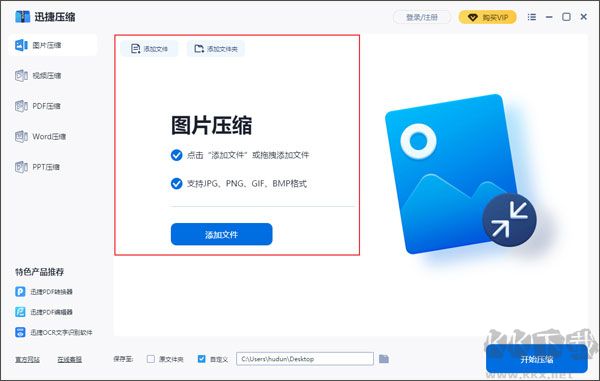
1、添加文件:通过点击对应按钮或将目标文档拖入指定区域,完成待处理文件的载入工作。不同操作功能下,文件添加方式可能存在细微差别。
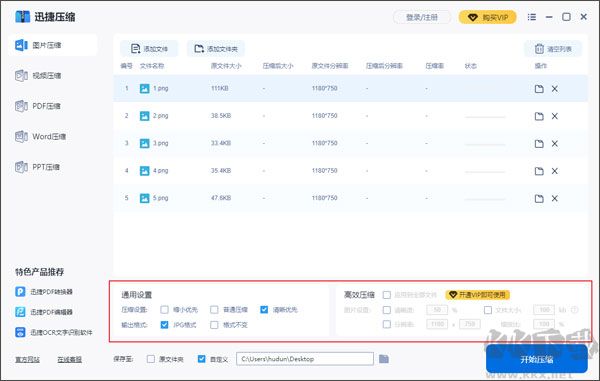
2、输出参数:文件成功载入后,依据实际需要对各项压缩数值进行手动调节。不同功能面板中,可调节的参数项会有所变化。
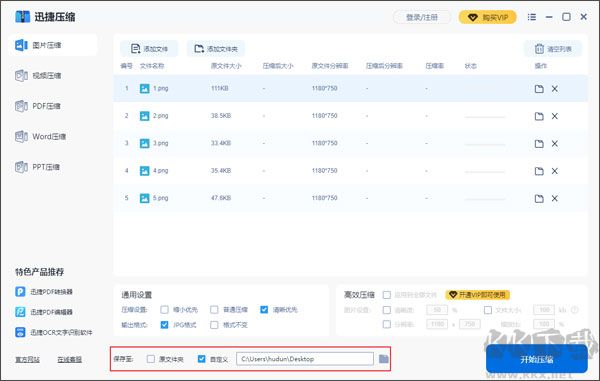
3、输出目录:在[保存至]选项中设定文件处理完毕后的存放路径。不同功能模块下,该路径设置方式可能稍有不同。
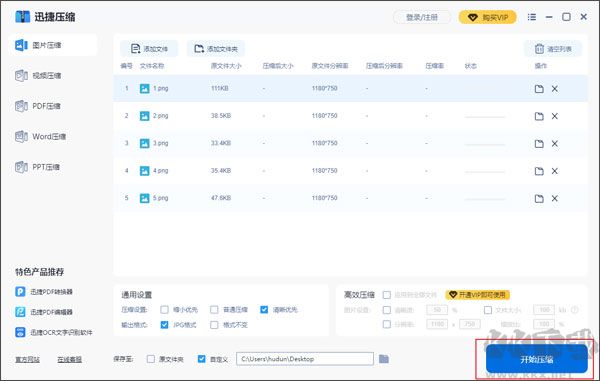
4、开始压缩:单击[开始压缩]按钮,使已载入的文件依照先前设定的各项数值执行处理流程。不同功能下,压缩执行逻辑会有相应区分。
1、一键批量压缩:直接导入整个文件夹便能一次性压缩多个文档,省去重复操作的麻烦,有效节约日常工作和学习中的时间消耗。
2、自定义压缩参数:根据待处理文件的类型和需求,手动调整压缩比例、分辨率、清晰度等多项数值,满足不同场景下的个性化要求。
3、高清无损压缩:压缩过程中尽量保留原始画质和细节,输出文件在清晰度上接近原版,避免因体积缩小而造成明显的画质损失。
4、智能快速压缩:内建高效处理核心,压缩速度表现良好,成功概率超过百分之九十五,无需长时间等待便可获得压缩结果。
1、图片压缩:兼容JPG、PNG、GIF、BMP等多种常见图片格式,可将图像压缩至目标大小,且压缩后画面边缘平滑、无显著锯齿现象。
2、视频压缩:支持MP4、WMV、AVI等十余种视频格式的压缩操作,处理速率较快,能有效缩减视频占用空间,输出影片播放顺畅、无卡顿情况。
3、PDF压缩:批量压缩PDF文档,压缩后文件内文字排列规整、不会产生错位或乱码,在缩小体积的同时维持文档原有版式。
4、Word压缩:对Word文档进行高清晰度压缩,处理后文件的格式类型与原文件保持一致,排版布局不发生混乱。
5、PPT压缩:以无损方式缩减PPT文件尺寸,压缩后演示文稿中的图像及视频依旧保持原有清晰水平,不必担忧素材损坏或丢失。
1、教育学习:学生递交作业或教师发送教学录像时,若因平台限定文件大小而无法上传,可利用本工具对文件进行体积缩减。
2、日常办公:办公期间发现电脑硬盘内文档堆积过多、挤占存储空间时,本工具能协助压缩各类文件,释放更多可用容量。
3、电子商务:电商行业需频繁处理大量产品图片及视频资料,传输前若文件数量庞大,可先借助本工具压缩再行发送。
4、平面设计:设计图纸普遍体积偏大,发送时常因文件过大而导致传送迟缓,本工具可将设计文件压缩至特定大小,提升传输效率。
1、为什么用工具压缩PDF文件后,文件还是偏大?
答:请检查文件中是否基本为文字内容。纯文字的PDF本身压缩余地有限,若压缩程度未能满足要求,可在压缩选项中选择[缩小优先]并重新执行压缩。
2、用工具压缩视频大小后,视频清晰度会下降吗?
答:使用迅捷压缩工具处理视频时,清晰度可由使用者自行设定,数值越高则输出视频相对越大,具体调节依据个人实际需要决定。
3、想要将视频的输出分辨率设为640*480,工具能否实现?
答:工具具备自定义输出分辨率的功能,压缩前可由使用者自行填写,且常用分辨率比例均已内置于选项中,方便直接选取。
4、用工具压缩图片大小后,图片像素会降低吗?
答:任何文件经压缩处理后,其像素及画质均会有不同程度的损耗。本工具尽量还原原始质量,并为图片压缩提供[缩小优先]、[普通优先]、[清晰优先]三种模式,供使用者按需选用。
 迅捷压缩 v4.2.0.0官方版2.5MB
 迅捷压缩 v4.2.0.0客户端2.5MB迅捷压缩 v4.2.0.0官方版3.69MB
返回顶部
Copyright © 2009-2025 KKX.Net. All Rights Reserved .
KK下载站是专业的免费软件下载站点,提供绿色软件、免费软件,手机软件,系统软件,单机游戏等热门资源安全下载!
本站资源均收集整理于互联网,其著作权归原作者所有,如果有侵犯您权利的资源,请来信告知

 新速压缩电脑版 v1.0.5
 WinRAR中文特别版 v6.21烈火版
 金舟压缩宝 v2.5.5.0电脑版
 7zip解压缩最新版 v6.1.1免费版
 赤兔压缩 v3.1.1.0官方版
 视频压缩软件WinMEnc中文版 v1.1免费版
 NXPowerLite官方正版 v10.0.1绿色版
 WinRAR 32位去广告破解版 v6.11烈火版