160压缩app
下载地址
下载地址


本地下载文件大小:6.20MB
160压缩是电脑端免费轻量压缩解压工具,由驱动人生开发,安装包体积小巧,内存占用低,低配电脑也可流畅运行。支持ZIP、7Z、RAR、ISO等大量主流格式解压,可创建加密压缩包设置访问密码,支持大文件分卷拆分。集成右键快捷菜单,批量压缩、批量解压效率高,界面简洁干净,无强制广告捆绑,满足办公日常文件打包、解压的各类使用需求。
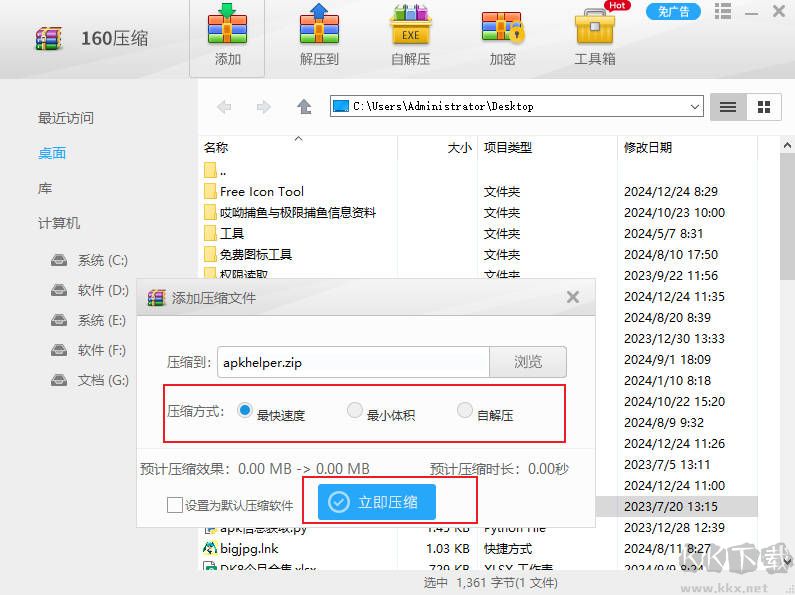
1、【快速添加压缩包】
先在电脑桌面找到160压缩的图标,双击启动软件,在文件列表里选中你想要打包的目标文件,点击界面上的“添加”按钮。在弹出的设置窗口里输入你想要的压缩包名称,挑选合适的压缩模式,最后点击“开始压缩”,几秒钟就能快速完成整个压缩流程。
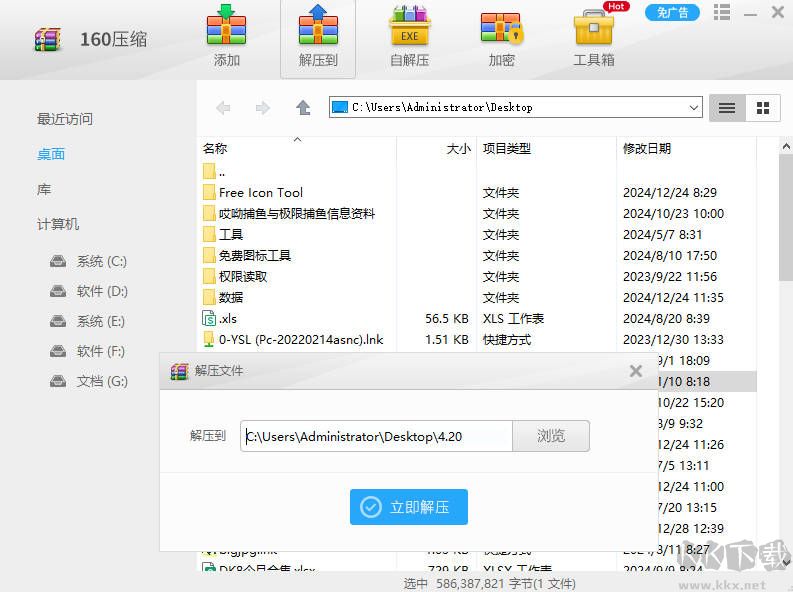
2、【一键解压文件】
找到你存放在电脑里需要解压的压缩包,用鼠标右键点击这个文件,在弹出的右键菜单里找到160压缩的“解压到”选项,选择你想要存放解压后文件的目标文件夹路径,点击“立即解压”,文件就会迅速解压到你指定的位置,不用额外操作。
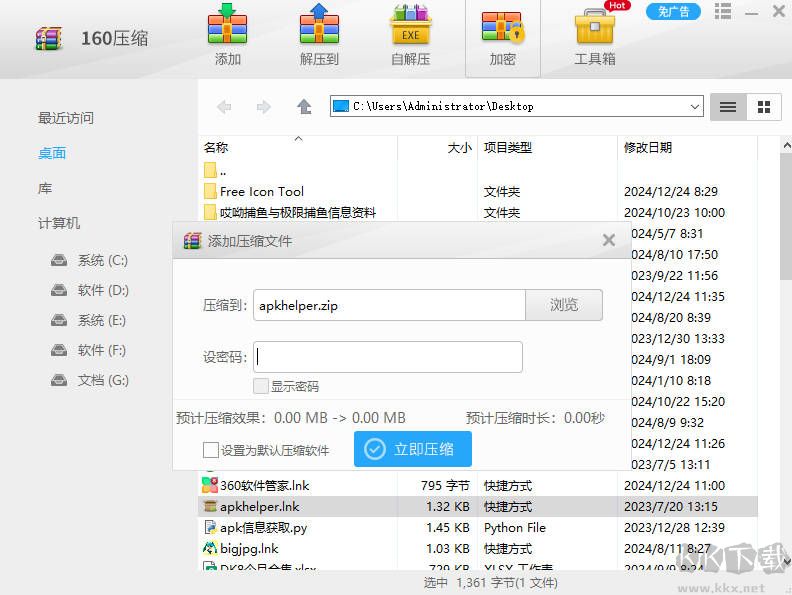
3、【制作加密压缩包】
先在软件里选定你想要加密保护的文件,点击界面上的“加密”功能按钮,在弹窗里输入你设置的密码,再重复输入一次确认密码无误,最后点击“立即压缩”,就能生成带密码保护的安全加密压缩文件,没有密码就无法打开查看内容。
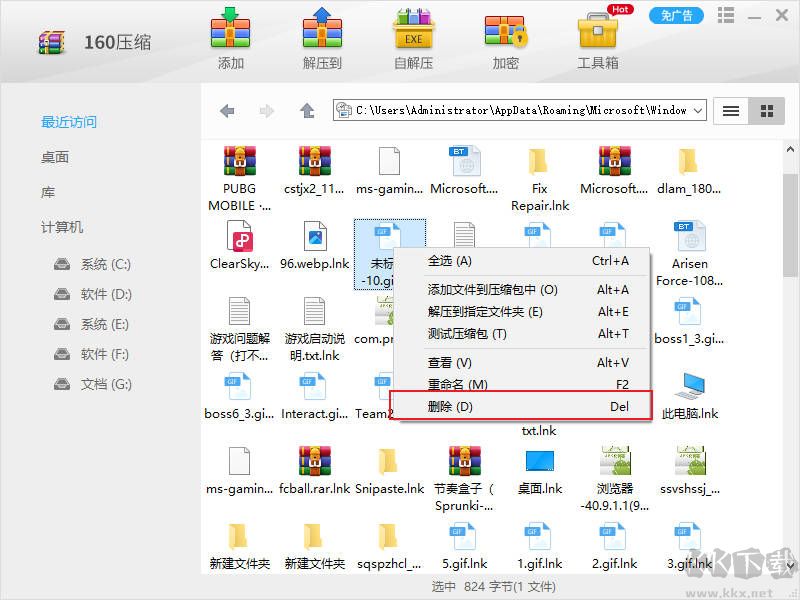
4、【软件内删除文件】
在160压缩的文件管理界面里,选中你不需要的冗余文件,直接点击界面上的“删除”按钮,确认操作后就能轻松把这些文件从列表里移除,清理多余文件很方便。
1、【检查文件】确认压缩包完整,下载不全、文件损坏会直接出现解压报错。
2、【核对密码】加密压缩包输入密码区分大小写,密码错误会提示解压失败。
3、【磁盘空间】查看目标磁盘剩余容量,空间不足会中断解压无法完成提取。
4、【更换路径】把压缩包复制到桌面再解压,避免中文长路径造成解析异常。
5、【尝试修复】软件自带简易修复功能,修复无效可更换解压工具尝试打开文件。
1、两者均免费工具:160压缩与7‑Zip都是免费解压软件,基础解压能力都够用。
2、上手难度不一样:160压缩中文图形界面简单,右键菜单完善,更适合普通办公用户。
3、开源属性有差异:7‑Zip是完全开源工具,160压缩属于闭源国产开发软件。
4、压缩算法各不同:7‑Zip7z格式压缩率更高;160压缩侧重兼容RAR、ISO等更多格式。
5、附加小功能对比:160压缩自带加密、分卷打包;原版7‑Zip附加功能较少,主打核心解压。
★【全新优化的压缩算法】
专门对核心压缩算法做了全面升级优化,打包出来的压缩包体积更轻盈不占存储空间,同时整个压缩过程的速度也大幅提升,大文件打包也不用长时间等待。
★【全格式兼容解压支持】
软件的格式兼容性拉满,日常能见到的几乎所有压缩格式都能完美支持,不管是zip、rar、7z、iso还是tar、rpm这类不常见的格式,加起来足足15种压缩格式都能直接解压打开,不用再为了特殊格式单独装其他解压软件。
1.优化压缩算法,提升压缩速度,改善大文件打包的处理效率。
2.修复部分加密压缩包解压报错,增强RAR5新版格式兼容能力。
3.优化右键菜单逻辑,修复右键解压选项偶现丢失的问题。
4.修复长中文路径解压异常,优化大分卷包读取解析稳定性。
5.优化界面细节,修复部分机型闪退,降低运行内存占用。
160压缩app v2.1.3.146.20MB返回顶部
Copyright © 2009-2025 KKX.Net. All Rights Reserved .
KK下载站是专业的免费软件下载站点,提供绿色软件、免费软件,手机软件,系统软件,单机游戏等热门资源安全下载!
本站资源均收集整理于互联网,其著作权归原作者所有,如果有侵犯您权利的资源,请来信告知
 360压缩PC客户端官方2024最新版 v4.0.0.150
 7-ZIP解压缩软件 22.0稳定版
 160压缩最新版 v1.1.2.3
 PeaZip官方版 v9.8.0绿色版
 快快压缩 v2.1.1
 360压缩软件 v2.0国际版
 Winz解压缩(迅读Zip解压缩) v3.0.5
 赤兔图片压缩 v1.13.24.17电脑版