Min浏览器app官方版
下载地址
下载地址


本地下载文件大小:145.07MB
Min浏览器是一款电脑端开源极简浏览器,适配Windows、macOS、Linux,界面干净简洁,主打轻量内存占用与隐私保护。有广告与追踪器拦截,无需额外插件,自带阅读模式,去除网页广告干扰。支持任务分组管理标签页,可对书签打标签,还能全文检索浏览历史,大量依靠快捷键操作。默认隐私搜索引擎,无多余后台收集,适合追求清爽浏览、老电脑使用;扩展插件较少,不适合重度插件需求用户。
第一步:先在本站下载安装Min浏览器,下载完成后在本地下载文件夹中确认安装包文件完整,避免因下载中断导致文件损坏无法安装。
第二步:定位到下载完成的min浏览器安装文件,用鼠标左键双击启动安装引导程序,部分Windows系统会弹出用户账户控制的权限确认窗口,点击“是”允许程序对设备进行更改,之后跟随界面上的引导提示,一步步确认安装选项,完成全部安装流程。
第三步:等待安装进度条走完,页面提示安装完成后,直接点击引导页的“立即启动”按钮,或者在桌面找到min浏览器的快捷方式图标双击打开,就能直接进入浏览器界面,开始体验这款轻量浏览器的各项功能。
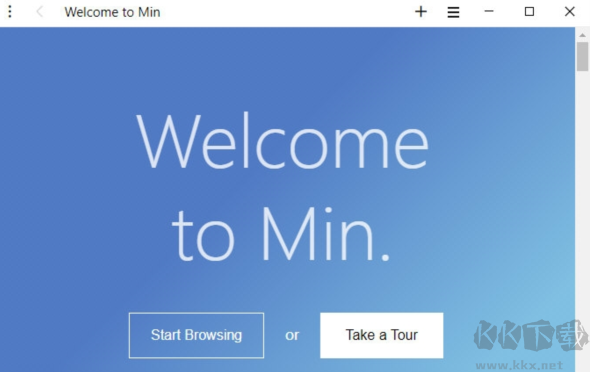
一、双击打开刚安装完成的Min浏览器,软件启动后会自动跳转到专属欢迎引导界面,界面上会清晰展示这款轻量浏览器的核心特色,确认引导内容后,点击页面上标注为「start Browsing」的功能按钮,即可正式进入浏览器的主操作界面。
二、完成初始化进入主界面后,你可以根据自己的使用习惯,对浏览器内的书签、历史记录、常用站点等各类标签内容进行批量导入,同时完成自定义分类管理,快速搭建适配自己使用需求的浏览器初始环境。
1、[打开网页]:打开需要阅读的文章网页,等待页面全部加载完成。
2、[调用阅读]:使用快捷键Alt+R,或者点击地址栏阅读图标进入阅读视图。
3、[调整样式]:可修改字体大小、背景色调,切换浅色或者深色阅读主题。
4、[纯净浏览]:开启后自动剔除广告弹窗,只保留正文文字与图片内容。
5、[退出模式]:再次按下快捷键,即可退出阅读模式,回到普通网页页面。
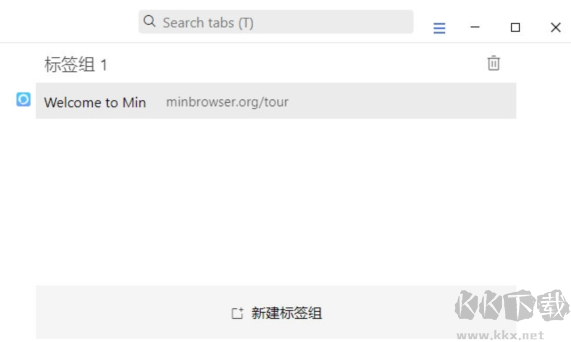
1、打开任务管理面板:调出浏览器任务侧边栏,找到新建任务的功能按钮准备创建分组。
2、点击新建任务选项:点新建任务,给任务命名,如工作、学习、娱乐,建立标签分组空间。
3、拖拽标签归入任务:把已打开标签页,直接拖拽,归入对应的任务分组当中进行归类。
4、切换不同任务分组:点击任务名称快速切换,只展示该组标签页,减少页面上面的干扰。
5、闲置任务自动折叠:长时间不用的任务会自动折叠收起,保持浏览器界面整洁清爽。
修复已知bug~
Min浏览器app官方版 v1.35.6电脑版145.07MB返回顶部
Copyright © 2009-2025 KKX.Net. All Rights Reserved .
KK下载站是专业的免费软件下载站点,提供绿色软件、免费软件,手机软件,系统软件,单机游戏等热门资源安全下载!
本站资源均收集整理于互联网,其著作权归原作者所有,如果有侵犯您权利的资源,请来信告知
 紫鸟浏览器(SuperBrowser) v5.27官方正式版
 360浏览器医生 v1.2独立版
 Vivaldi浏览器 v7.5
 Maxthon傲游云浏览器 V5.9.4.2000绿色版
 华为浏览器PC版 v11.0.2官方版
 百度浏览器免费版 v8.7.5
 火狐浏览器 v92.4 官方最新版
 Helium浏览器 v0.9.3.1