QQ浏览器电脑版最新版
下载地址
下载地址


本地下载文件大小:282.74MB
QQ浏览器电脑版是一款电脑端网络浏览器软件,基于Chromium内核优化,兼顾网页加载速度与网页兼容性,适配各类网站访问需求。软件有AI智能助手,支持网页总结、网页翻译、文档格式转换,有广告拦截、密码管理、云书签同步功能,书签、浏览记录可以跨设备同步保存。拥有分屏浏览、标签AI分组、截图工具、文件预览等实用工具。
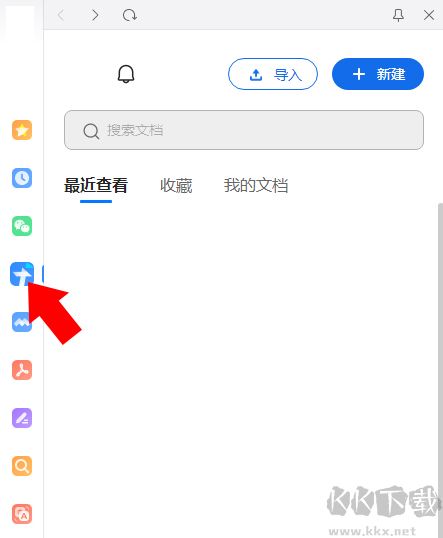
第一步:
先打开QQ浏览器,在页面左侧的功能侧边栏里找到腾讯文档的专属图标点击进入,按照页面提示使用QQ号或者微信账号完成授权登录,就能直接进入腾讯文档的主操作界面。
第二步:
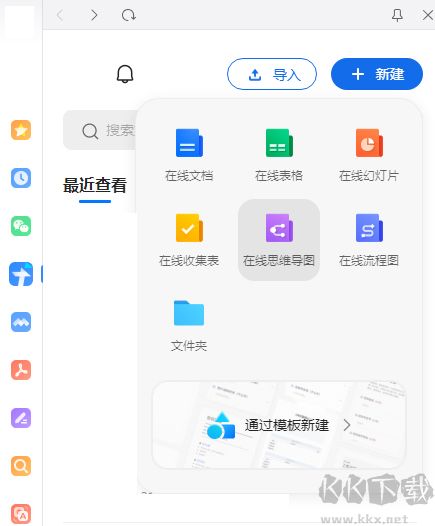
进入腾讯文档界面后,在页面顶部找到醒目的「新建」按钮点击,在弹出的功能选项列表里,选择「在线文档」对应的图标,进入在线文档的创建流程。
第三步:
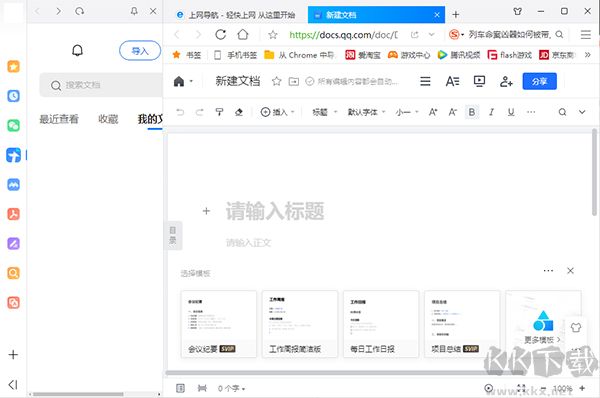
完成上一步操作后,页面右侧就会自动弹出全新的空白新建文档界面,你可以直接在这个空白文档里输入、编辑需要的文字内容,完成内容的初步创作。
第四步:
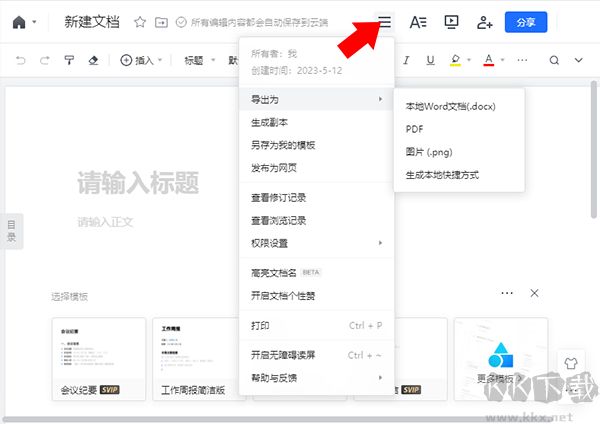
等你把文档内容全部编辑完成后,点击页面顶部的三条横线样式的更多功能按钮,在展开的下拉菜单里找到「导出为」选项点击,在导出格式列表中选择「本地Word文档(.docx)」,系统就会自动把你刚刚新建编辑的在线文档,转换成标准的Word格式文件保存到本地设备中,整个新建Word文档的流程就全部完成了。
1.【打开菜单】
启动QQ浏览器电脑版,点击页面右上角三横线样式的功能菜单按钮。
2.【选择新建】
在下拉菜单找到新建窗口选项,展开子菜单,点击无痕选项。
3.【快捷键启】
也可以直接按下Ctrl+Shift+P快捷键,快速调出无痕浏览独立窗口。
4.【确认模式】
窗口顶部会显示无痕标识,该模式不会保存历史记录、Cookie数据。
5.【退出模式】
关闭无痕窗口即可结束无痕浏览,临时数据会被软件自动清理干净。
1.【打开目标视频网页】在浏览器打开含有视频的网页,等待网页与视频资源完整加载完毕。
2.【查找页面下载按钮】部分网页自带下载按钮,直接点击按钮,设置保存路径开始下载任务。
3.【调用资源嗅探功能】打开AI工具面板启用资源嗅探,软件自动扫描网页内可提取的视频资源。
4.【选定画质保存位置】嗅探识别出视频之后,选择视频清晰度,选定电脑本地存储保存文件夹。
5.【等待下载完成查看】确认参数启动下载,在下载管理器查看进度,版权受限网页无法下载视频。
【全新内核升级,网页浏览体验全面提速】
ps:QQ浏览器完成核心内核的深度迭代优化,从底层架构层面大幅提升网页运行流畅度,全方位解决旧版本网页加载慢、操作卡顿的痛点。
(1)、网页响应速度与运算能力实现跨越式提升,页面切换、交互操作全程丝滑无卡顿,大幅缩短用户等待加载的时间
(2)、图形渲染性能迎来大幅升级,网页内的动态动画、轻量网页游戏画面展示更顺滑,杜绝掉帧、画面撕裂等影响体验的问题
(3)、引入Edge浏览器同款专业字体渲染技术,文字显示清晰度与质感显著提升,长时间浏览网页也能获得更舒适的视觉体验
【全新界面焕新升级,交互体验全面优化】
ps:对全链路用户接触界面进行视觉与逻辑双重升级,以更清爽现代的设计语言,点亮用户每一次和产品的交互过程。
[1]、安装与卸载流程页面完成全面焕新,视觉设计更简洁友好,操作指引清晰直观,让用户从第一次接触产品开始就能获得顺畅体验
[3]、设置页面完成全新升级,视觉风格更美观统一,同时拓展了更多个性化设置选项,用户可以根据自己的使用习惯深度定制浏览器,让产品更贴合个人使用需求
【用户反馈体系全面迭代,沟通渠道更畅通】
ps:有全新的用户反馈全链路体系,兼顾颜值与实用性,大幅降低用户反馈问题、获取帮助的门槛。
<1>、全新改版的用户反馈页面正式上线,在优化视觉观感的同时完善了反馈分类、问题描述引导等功能,为用户带来更便捷的反馈提交体验
<2>、新增反馈历史查询功能,用户提交的所有问题都能在个人中心统一查看处理进度,问题跟踪全程透明化,无需反复重复描述问题
<3>、常见问题板块完成分类梳理,不同类型的使用问题都能找到对应的专属处理方案,用户遇到小问题可以自助快速排查解决,无需等待人工回复
<4>、新增扫码加入官方用户反馈群的入口,用户可以直接和QQ浏览器产品团队面对面沟通,第一时间反馈使用感受、提出优化建议。
1、升级Chromium内核版本,提升网页兼容性,优化网页加载速度,改善部分网站打开卡顿问题。
2、优化QBot智能助手交互,网页总结、翻译能力增强,AI工具面板调用更加流畅顺手。
3、重构截图工具,支持长截图、截图翻译,优化截图保存,解决截图偶发失效的故障问题。
4、优化书签云同步功能,提升多设备书签同步成功率,书签分组管理操作体验得到升级。
QQ浏览器电脑版最新版 v21.6.7003.400官方版282.74MB返回顶部
Copyright © 2009-2025 KKX.Net. All Rights Reserved .
KK下载站是专业的免费软件下载站点,提供绿色软件、免费软件,手机软件,系统软件,单机游戏等热门资源安全下载!
本站资源均收集整理于互联网,其著作权归原作者所有,如果有侵犯您权利的资源,请来信告知
 云点击浏览器2023官方最新版 v6.0.2.8
 百度浏览器标准版 v8.7.50优化版
 360安全浏览器PC客户端官网2024最新 v15.1.1301.64
 猎豹抢票浏览器 v6.8.2绿色版
 世界之窗浏览器官方版 v7.1.3安卓版
 猎豹浏览器 v9.0.112电脑版
 Flash游戏浏览器 v1.0.0.26
 adobe flash player npapi插件 v34.0.0.380最新版