划词翻译插件
下载地址
下载地址


本地下载文件大小:4.83MB
划词翻译插件是适配主流浏览器的多功能翻译扩展,集成百度、DeepL、AI大模型等多款翻译引擎,支持几十种语言互译。选中网页文字即可悬浮弹窗翻译,兼顾PDF文档、截图、音视频字幕翻译,可双语对照展示全文译文。自带剪切板监听、语音朗读、生词收藏功能,支持自定义快捷键、黑白名单,适配外文文献阅读、跨境资讯浏览、外语学习等场景。
1、先打开你的Chrome浏览器,点右上角那三个点的菜单按钮,找到「设置」点进去,接着在侧边栏里找到「更多工具」,点里面的「扩展程序」就能进到插件管理页面;嫌麻烦的话直接在最顶部的地址栏里输入 chrome://extensions/ ,按一下回车就能直接跳过去,不用一层层找菜单。
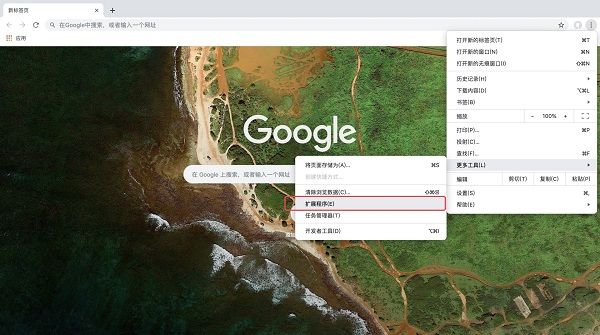
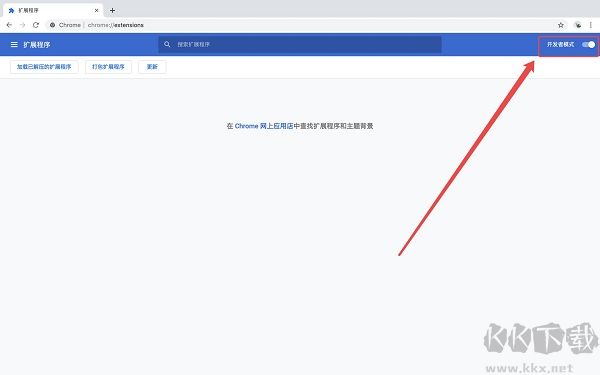
2、进到扩展程序页面之后,看页面的右上角,有个写着「开发者模式」的小开关,点一下把它打开,这样浏览器才能允许你安装本地下载的插件文件。
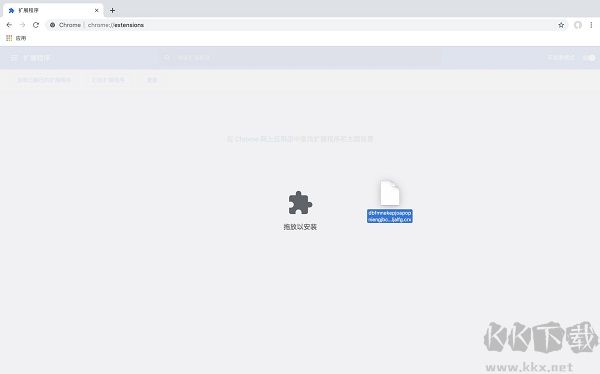
3、找到你之前下载好的划词翻译插件CRX文件,用鼠标点住它不放,直接拖到刚才打开的扩展程序页面里,松开鼠标之后浏览器会弹出安装确认的提示,点一下确认,几秒钟就能把插件装好,之后选中文本就能直接触发翻译了。
1、打开浏览器右上角插件栏,点击划词翻译图标,在弹出面板找到引擎切换功能按钮。
2、点击引擎选项后会展开全部可用翻译源,包含DeepL、百度翻译、AI大模型等多款翻译引擎。
3、点击任意一款引擎即可完成切换,每款引擎翻译风格各不相同,可根据阅读场景自由选择更换。
4、还能在插件设置页面设置多引擎对比模式,划词后同时展示多款译文,方便挑选更贴合文意的翻译。
5、切换完成后无需刷新网页,再次选中网页文字划词,就会直接使用刚选定的翻译引擎给出译文。
1、打开浏览器设置,找到扩展程序管理页面,开启划词翻译插件允许访问文件网址的权限。
2、将本地PDF文件拖拽进浏览器窗口打开,等待文档完整加载完成,再启用划词翻译功能。
3、点击划词翻译插件设置,找到文档翻译板块,勾选开启PDF划词识别,开启文字读取权限。
4、设置完成后,鼠标选中PDF内任意文字,页面会自动弹出翻译悬浮窗,同步展示原文与翻译内容。
5、若PDF划词失效,刷新PDF页面或者重启浏览器,重新勾选文档翻译选项即可恢复PDF划词翻译。
1、点击浏览器右上角划词翻译插件图标,在弹窗右下角找到设置按钮,点击进入插件完整设置页面。
2、在设置页面左侧功能栏,切换至快捷键设置分类,页面会展示翻译、朗读、复制译文等全部功能快捷键。
3、点击任意功能后方输入框,按下键盘上想要设置的组合按键,即可自定义专属快捷操作按键。
4、可单独设置一键翻译快捷键,选中文本后按下设定组合键,无需鼠标悬浮就能快速弹出翻译窗口。
5、自定义完成后保存快捷键配置,后续浏览外文网页、阅读外文文档,都能使用自定义快捷键高效完成翻译。
v11.9.0版本
新增两个免费内置的服务:必应翻译和微软翻译。
必应翻译质量高于微软翻译,但是速度比微软翻译慢。
划词翻译插件 v11.9.04.83MB返回顶部
Copyright © 2009-2025 KKX.Net. All Rights Reserved .
KK下载站是专业的免费软件下载站点,提供绿色软件、免费软件,手机软件,系统软件,单机游戏等热门资源安全下载!
本站资源均收集整理于互联网,其著作权归原作者所有,如果有侵犯您权利的资源,请来信告知
 快快浏览器专业版 v16.0.9
 谷歌浏览器新标签页插件 v2023清爽版
 奥维互动地图浏览器x64电脑端 V9.8.2
 265g游戏浏览器电脑版 v7.6极速版
 Tampermonkey插件(谷歌浏览器脚本插件) v5.1官方版
 谷歌Google Chrome浏览器官方最新版 v107.0.5304.107
 小智双核浏览器最新版 v2.2.1绿色版
 Firemin 绿色版