ManyCam(虚拟摄像头软件)
下载地址
下载地址


本地下载文件大小:124MB
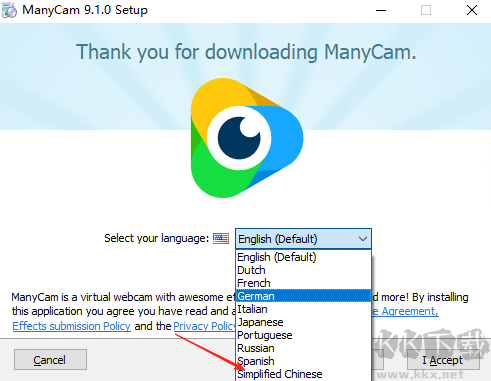
1、在本站下载并解压,双击运行exe文件,进入软件安装向导,选择简体中文,如图所示;
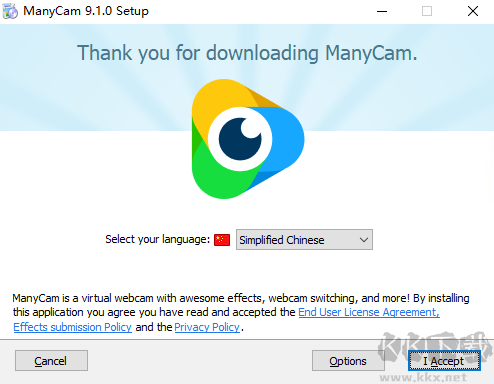
2、点击“Options”,开始自定义安装软件;
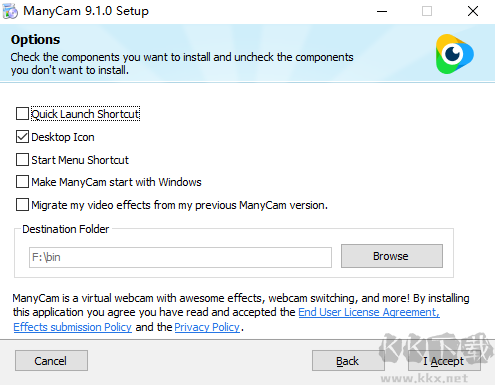
3、勾选你需要安装的组件,取消你不需要的组件,然后选择软件安装目录,然后点击I Accept;
4、再次点击“Accept”;
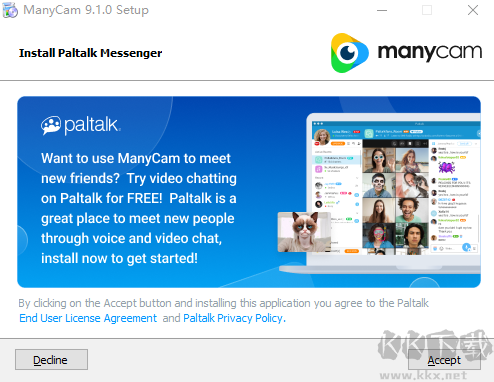
5、软件安装中;
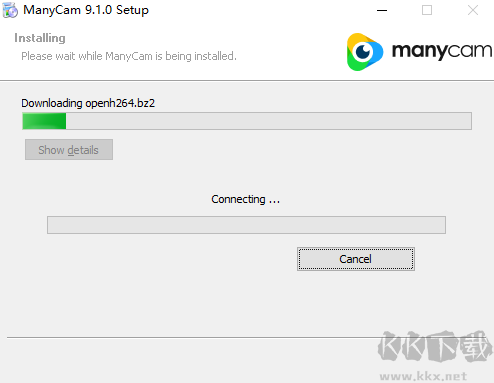
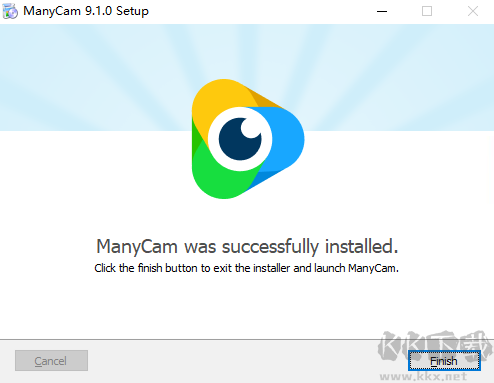
6、安装完成,点击“Finish”。
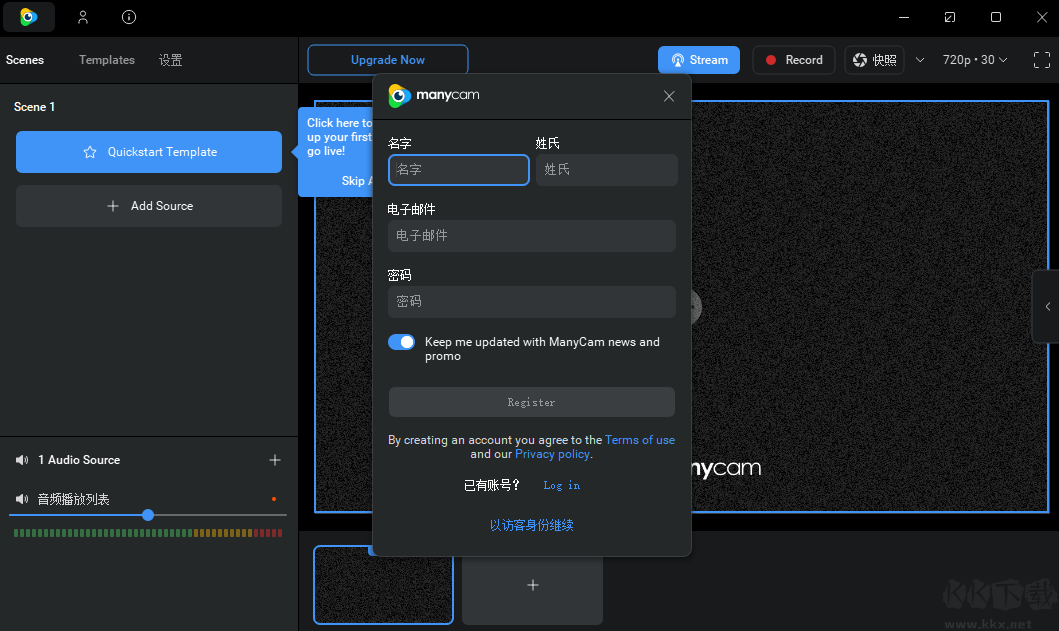
1、视频管理:用户可随时对监控画面进行实时预览,也能对已有视频资料进行统一整理和管控。
2、拍照和录像:支持通过软件执行拍照动作与视频录制操作,所有录下的内容都能被完整保存下来。
3、语音交流:在监控过程中,可随时与家人发起语音对话,在需要查询或确认信息时尤为方便。
4、自定义布局:内置多种布局方案供用户选用,视频窗口的尺寸、屏幕位置以及排列顺序均可按个人习惯自由调整。
5、麦克风音效:内置多款麦克风音频处理效果,用户能对自身声音进行变化处理,并可将麦克风信号输出至视频通话或直播节目中。
6、信息突出显示:支持在视频画面中叠加显示用户姓名、当前所在位置等关键信息,方便观看者在收看广播时快速识别信息内容。
1、虚拟背景
在开展网络会议、视频聊天或虚拟课堂教学时,无需借助绿幕设备,即可对画面背景进行模糊虚化、去除或整体替换。若配有绿幕,则可开启色度键功能,获得效果更为专业的虚拟背景呈现。
2、虚拟网络摄像头
将ManyCam设置为系统中的虚拟摄像头设备,即可在各类应用中直接调用ManyCam的画面源。
3、画中画
除配合串流软件使用外,ManyCam还支持在主视频画面之上叠加额外图层,方便主播向观众展示更多内容。
4、媒体源切换器
在从事专业直播或进行视频通话的过程中,往往需要灵活切换不同视频来源、辅助机位画面以及多角度摄像头信号。ManyCam在这方面提供了简洁高效的操作方式。
1、付款成功后,为什么找不到我的订阅?
在付款操作完成后的10至15分钟之内,系统会向您的邮箱发送一封邮件,邮件中包含了订阅的全部详细资料以及激活操作指南,还请您稍作等候。
2、怎样在视频会议软件中对背景进行替换或模糊处理?
ManyCam的虚拟背景功能能够自动识别用户所处的画面背景,用户可根据需要选择模糊背景,或者将其替换为一张静态图片。完成虚拟背景的设置之后,只需将ManyCam连接到您所使用的视频会议软件中即可生效。
3、在应用程序或浏览器中画面分辨率偏低
部分应用程序(比如Skype)会根据当前网络带宽情况自动调整画面分辨率。举例来说,即便ManyCam输出的是1080p画质,一旦您的网络连接速度偏低或稳定性不足,Skype就可能会主动将画质下调至360p。其他同类应用也可能出现类似现象。由于ManyCam本身始终按照您在视频设置选项卡中选定的分辨率进行画面传输,因此该问题无法通过软件端进行干预和解决。
返回顶部
Copyright © 2009-2025 KKX.Net. All Rights Reserved .
KK下载站是专业的免费软件下载站点,提供绿色软件、免费软件,手机软件,系统软件,单机游戏等热门资源安全下载!
本站资源均收集整理于互联网,其著作权归原作者所有,如果有侵犯您权利的资源,请来信告知

 steam 118修复器 v12.0.3绿色版
 SONY VAIO Gate V14.0破解版
 简单百宝箱 v4.0 绿色版
 下厨房APP V8.3.4电脑版
 VIKA维格表 v1.2单机版
 Machining数控仿真软件 v2.1.5.6汉化破解版
 转转大师 v4.9.6.8 官方免费版
 丰收E网网银助手 v2021官方版