Chatbox免费版
下载地址
下载地址


本地下载文件大小:217.53MB
Chatbox是开源跨平台AI聚合客户端,本身不提供大模型,可统一接入GPT、Claude、Gemini、国产模型及本地Ollama模型,一键切换多模型服务。对话、密钥数据本地加密存储,隐私性强;支持PDF、代码、图片解析、代码高亮、自定义提示词,适配Windows、Mac、Linux、移动端与网页端,满足办公、编程、学习多场景AI交互需求。
1、启动Chatbox AI电脑版,点击侧边栏底部的齿轮状设置图标,进入全功能配置页面。
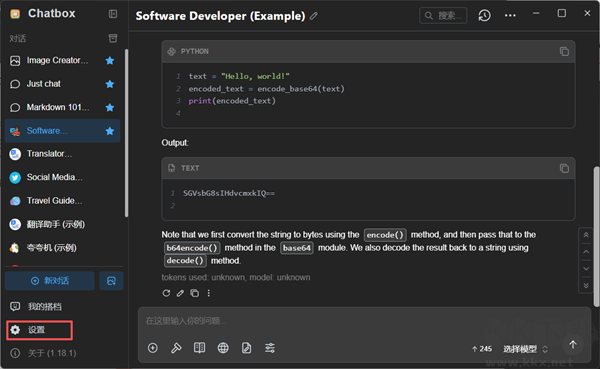
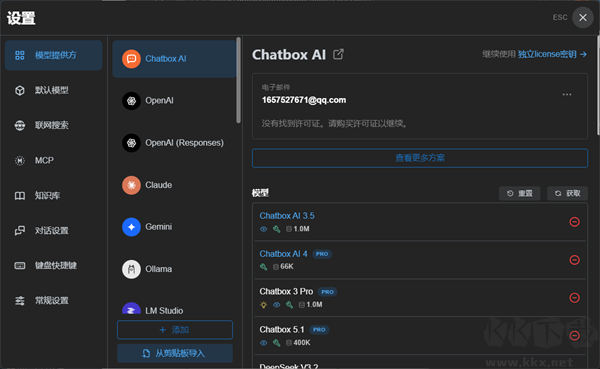
2、在设置页中找到「模型提供方」选项点击进入,若预设列表里没有你需要的AI服务商,直接点击页面底部的「添加」按钮,自定义新增专属AI提供商。
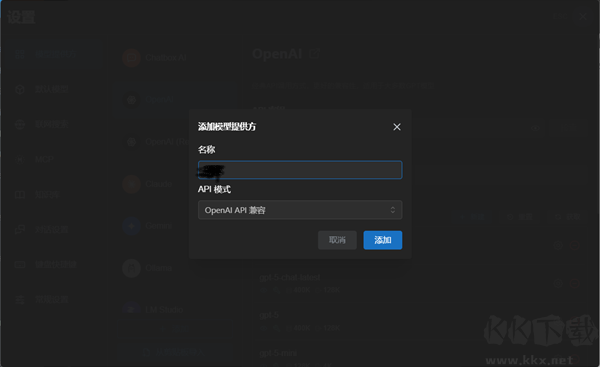
3、准确填写API提供方的自定义名称,再根据服务商的底层API类型匹配对应兼容协议:GPT系列模型选择「OpenAI API兼容」选项,Gemini系列模型选择「Google Gemini兼容」选项,确保协议匹配不报错。
4、对照服务商给出的官方参数,准确填入专属API密钥与API主机地址,常规场景下API路径无需额外填写,系统默认使用标准的/chat/completions路径,特殊定制场景可参考服务商文档补充调整。
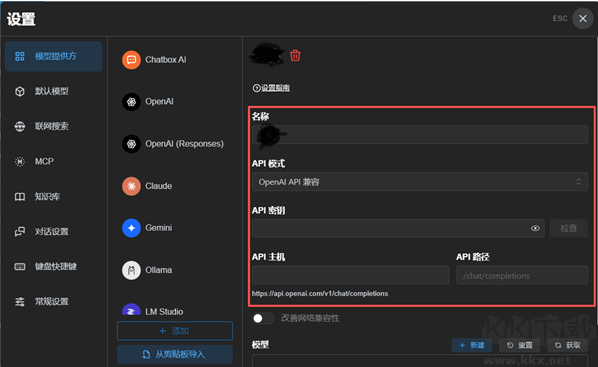
5、至少添加一个目标使用的AI模型,按需勾选模型对应的多模态、联网等专属能力配置(该步骤为可选操作,不额外配置时系统默认将该模型识别为纯文本对话模型)。
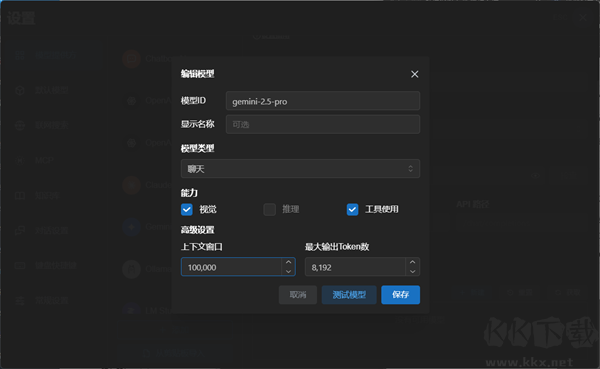
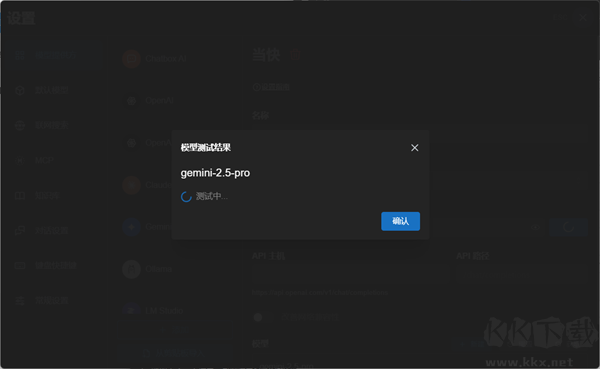
6、所有参数填写完成后点击保存,再点击页面上的「检查」按钮,待系统弹出连接成功的提示,即代表配置链路完全通畅。
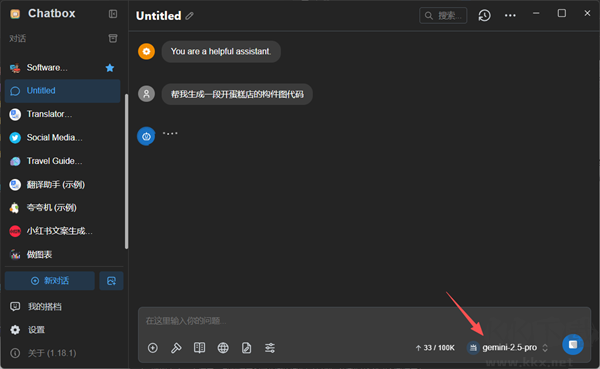
7、返回软件首页,新建一个空白对话窗口,即可正常向已配置好的AI模型发起对话请求,开启专属AI交互体验。
1、Chatbox暂无官方自动云端同步功能,所有对话、配置数据仅单独保存在本地设备中。
2、在常用设备打开设置页面的数据管理板块,选择导出数据,生成完整备份JSON文件保存至云盘。
3、在另一台新设备安装并登录Chatbox,同样打开数据管理界面,选中导入数据功能选项。
4、读取云盘内之前导出的备份文件,等待软件完成数据解析导入,即可同步全部对话与模型配置。
5、多设备频繁切换可定期导出备份,避免对话记录丢失,后续官方云同步功能上线可直接使用自动同步。
1、Chatbox本身无独立API密钥,密钥需要前往你选择的大模型服务商官网注册账号后申请。
2、以硅基流动为例,登录平台控制台,侧边栏找到API密钥管理入口,点击新建密钥并备注用途。
3、系统生成密钥后仅展示一次,及时完整复制密钥文本,丢失则只能删除旧密钥重新创建新凭证。
4、打开Chatbox左下角设置,切换至模型提供方页面,选中对应服务商,将复制的密钥粘贴至输入框保存。
5、填写对应服务商的API接口地址,点击连接测试,提示连接成功即可正常调用该平台AI模型对话。
1、开源客户端版Chatbox无强制登录账号,本地无云端账号数据,只需清除本地数据即可完成信息清理。
2、若使用Chatbox AI网页版付费账号,先进入订阅管理页面取消所有自动续费套餐,结清全部套餐费用。
3、登录网页版个人账户中心,找到安全设置板块,查看账号注销相关说明,确认无未完成订单、资产余额。
4、提交注销申请前手动导出本地对话备份,账号注销后云端存储的个人使用数据会被平台清除无法找回。
5、完成短信或邮箱身份验证提交注销,等待平台审核,注销生效后无法再使用该账号登录Chatbox AI服务。
1、新增 AI 工作模式、可安装 AI 技能库
2、完整对话 / 图片附件数据备份导出功能
3、优化模型选择器、长对话浏览小地图
4、移动端新增 PDF 解析,修复多项稳定性问题
Chatbox免费版 v1.21.1最新版217.53MB返回顶部
Copyright © 2009-2025 KKX.Net. All Rights Reserved .
KK下载站是专业的免费软件下载站点,提供绿色软件、免费软件,手机软件,系统软件,单机游戏等热门资源安全下载!
本站资源均收集整理于互联网,其著作权归原作者所有,如果有侵犯您权利的资源,请来信告知
 CorelDRAW x5 绿色破解版
 国盛睿网上交易系统 V1.5官方免费版
 索微课堂电脑版 V2.0.0破解版
 DPP软件(Digital Photo Professional) v3.9中文版
 MongoChef v5.0.3 中文破解版
 BioEdit全新版 v7.1.9
  QOwnNotes v22.3.2官方免费版
 百度商桥 v3.2 官方版