腾讯QClaw官方版
下载地址
下载地址


本地下载文件大小:518.98MB
腾讯QClaw昵称小龙虾AI,由电脑管家团队基于OpenClaw打造,2026年3月开启内测,是本地运行的AI智能体工具。支持Windows、Mac,扫码绑定微信/QQ远程操控电脑,可自动整理文件、生成文档、执行多步骤办公任务,本地存储数据保护隐私,有多款大模型,无需编程即可使用,适配办公、资料整理等场景。
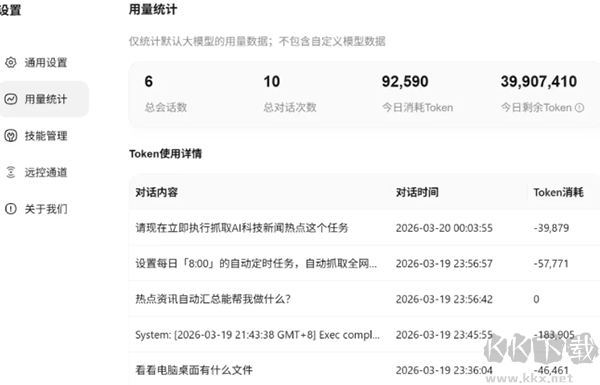
1、用量统计:打开电脑上的腾讯QClaw,看界面左下角有个设置按钮点进去,找到「用量统计」就能看到你每天用了多少Token。软件自带Kimi-K2.5、Minimax-M2.5、GLM-5、DeepSeek-V3.2这几款好用的大模型,它会自己根据网络情况选最合适的用,每天直接送4000万免费Token,平时写文档整理文件完全够用,根本不用担心不够用。
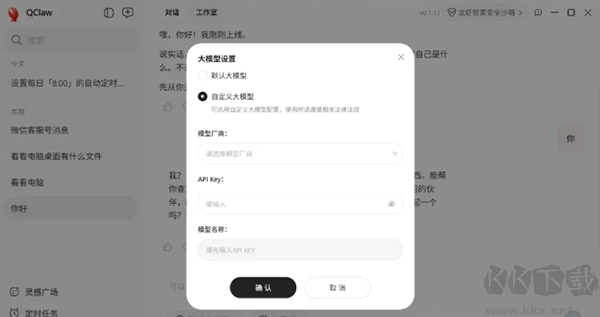
2、切换模型:要是你想换自己常用的模型,点界面下面的「默认大模型」,选「自定义大模型」,挑好对应的厂商把你的API Key填进去就行。平时普通用的话,直接用它自带的免费默认大模型就好,完全不用自己折腾配置密钥。
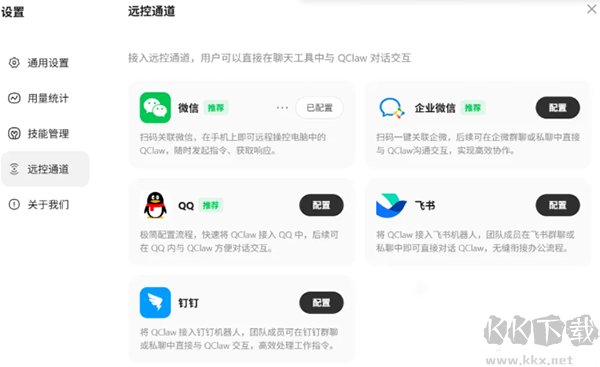
3、远程通道:在设置里找到「远程通道」,你可以选微信、企业微信、QQ、飞书、钉钉里的任意一个,之后用你选的这个软件发消息就能远程操控电脑,不管是平时用社交软件还是办公软件都能适配。
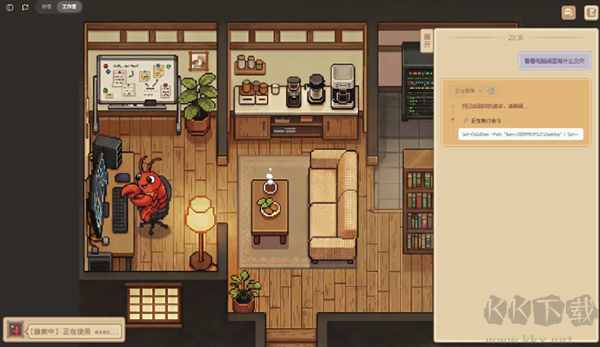
4、工作室:点界面左上角的按钮,就能在普通对话模式和工作室模式之间切换,工作室模式特别有意思,能直接看到AI助手的实时状态:你让它去查看电脑内容的时候它就会凑到屏幕前干活,没任务的时候就会瘫在小沙发上摸鱼,用起来特别有互动感。
1、先保证QClaw软件在电脑后台正常运行,同时在微信完成设备扫码绑定,解锁远程操控图片识别权限。
2、可直接在绑定的微信对话框发送图片,搭配文字指令说明识别需求,例如提取发票照片内金额、抬头等信息。
3、若本地文件夹存放大量照片,直接发送文件路径指令,软件会自动扫描路径内所有图片批量读取解析。
4、识别高精度票据、证件照片时,可发送指令切换增强OCR模型,大幅提升文字提取的完整度与准确度。
5、完成图片读取识别后,QClaw可自动把提取的图文信息整理成表格、文档,直接保存到电脑本地文件夹中。
1、开发团队与产品定位不同,QClaw由电脑管家团队打造,主打个人轻量办公;Workbuddy归属腾讯云,面向企业职场办公场景。
2、远程操控入口有差异,QClaw核心依托微信进行远程发指令;Workbuddy兼容企业微信、钉钉、飞书等多类企业办公软件。
3、任务处理能力区分明显,QClaw适合简单零散的个人文件整理;Workbuddy擅长拆解复杂批量工作,支持长期自动化定时任务。
4、移动端覆盖范围不同,QClaw仅配套微信小程序;Workbuddy拥有独立手机App,支持iOS、安卓、鸿蒙全系统移动端使用。
5、适用人群与安全侧重不一样,QClaw侧重个人隐私本地数据处理;Workbuddy搭载企业级安全网关,适配团队协作与企业合规管控需求。
V0.2.31
1、软件主界面重构,优化会话切换、对话交互布局
2、专家广场改版,新增文生图、图生图 AI 绘图能力
3、拓展第三方连接器,新增 QQ 音乐、百度地图等平台
4、完善积分提醒、发票开具功能,新增多行业 AI 专家模板
腾讯QClaw官方版 v0.2.31518.98MB返回顶部
Copyright © 2009-2025 KKX.Net. All Rights Reserved .
KK下载站是专业的免费软件下载站点,提供绿色软件、免费软件,手机软件,系统软件,单机游戏等热门资源安全下载!
本站资源均收集整理于互联网,其著作权归原作者所有,如果有侵犯您权利的资源,请来信告知
 英语作文智能批改小助手 V1.0吾爱专用版
 JavaScript Code Improver V1.0绿色版
 万能五笔输入法 V9.2.1.2绿色纯净版
 LSC局域网远程控制软件 绿色免费版
 微信公众号文章搜索助手 v1.7.4 绿色免安装版
 Crimm Imageshop V2.3绿色中文版
 MyDB Studio v1.5免费免费版
 MyDiskTest v3.2 绿色免费版