Subtitle EditPC版
下载地址
下载地址


本地下载文件大小:51.8MB
中文调制教程
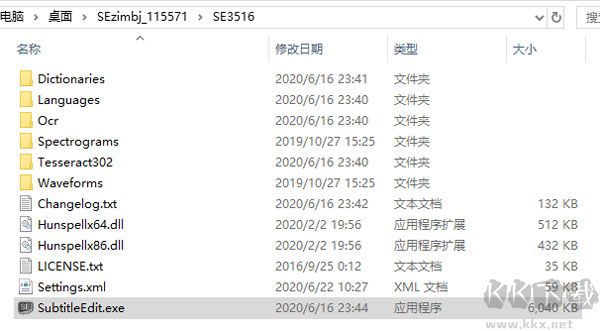
1、下载并解压压缩包,打开文件夹,找到并双击SubtitleEdit.exe文件,如下图所示;
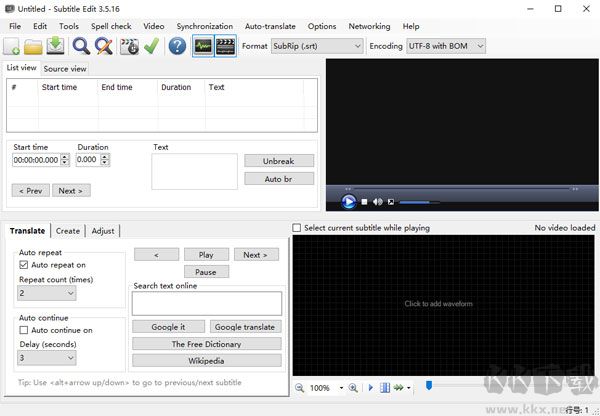
2、运行软件后,进入软件的主界面,如下图;
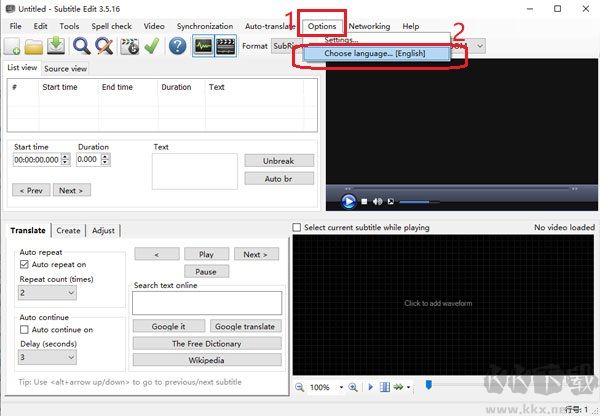
3、找到并单击Options,出现下拉,点击“choose language....”如下图所示;
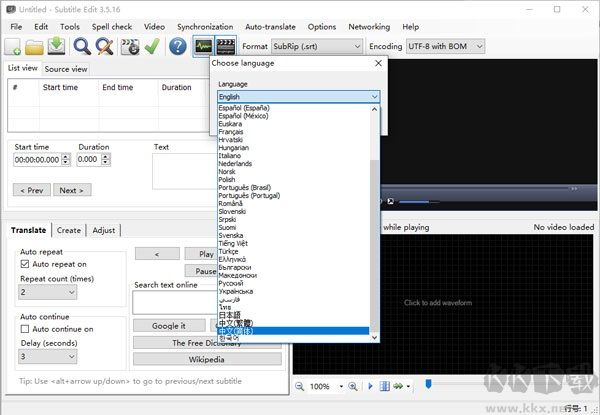
4、弹出选择语言框,点击下拉,选中“中文(简体)”如下图所示,
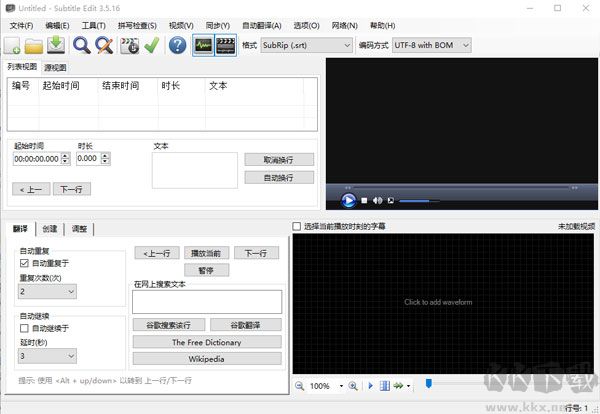
5、确认软件的语言后,点击确定就会跳转到中文界面,如下图;
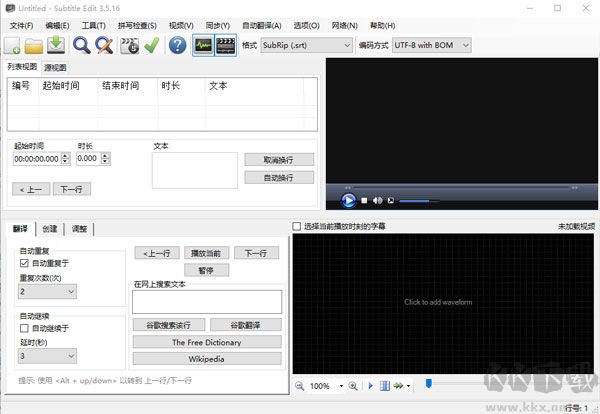
1、可导入 vobsub sub/idx 格式的二进制字幕,并进行 OCR 文字识别。
2、能够自动修正常见英文拼写或格式错误(如多余或缺失空格、字母“i”大小写、时长过短或过长、时间重叠检测等)。
3、支持手动快速、精准地建立时间轴,也可进行整体或单条校正。
4、提供便捷的合并、拆分时间轴及字幕内容功能。
5、可自动筛选并去除英文字幕中的助听词句。
6、内置 Google 翻译接口,支持将字幕内容直接翻译为多种语言。
7、能够直接读取 matroska(.mkv)文件中所包含的字幕轨道。
8、支持 utf-8 及其他 unicode 编码字幕文件的读取和保存。
9、可对时间轴进行重编号,并添加简易字幕打字效果、卡拉 OK 特效等。
10、具备完善的操作历史记录功能,可撤销任意步骤。
11、支持帧率转换及多种常见字幕格式之间的互转。
1、当我尝试打开某种视频格式时,软件本身无法播放视频或没有声音。该如何处理?
答:如果您使用的是直接显示视频播放器,需要确保已安装正确的解码器。请检查音量设置,确保音量和窗口声音均已调到最大。如果问题仍然存在,可以尝试更换SE视频播放器——进入选项菜单中的设置,找到视频播放器部分,然后点击“下载mpv免费版”进行更新。
2、在全屏播放视频时,能否同时编辑字幕?
可以。按ALT+ENTER键即可切换全屏模式。使用空格键控制播放或暂停,按ALT+上箭头或下箭头可跳转到上一条或下一条字幕。
3、翻译或编辑字幕时,能否快速跳转到下一条字幕继续编辑?
可以。按ALT+上箭头或下箭头即可切换到上一条或下一条字幕,同时文本框会继续保持焦点,方便连续操作。
返回顶部
Copyright © 2009-2025 KKX.Net. All Rights Reserved .
KK下载站是专业的免费软件下载站点,提供绿色软件、免费软件,手机软件,系统软件,单机游戏等热门资源安全下载!
本站资源均收集整理于互联网,其著作权归原作者所有,如果有侵犯您权利的资源,请来信告知


 剪影app电脑版 v5.0专业版
 讯飞听见字幕专业版 v3.1.6
 VidCoder视频编码器 v9.17中文汉化版
 Nero Video 2024(视频编辑) v2.0.1.38
 Bodymovin插件(AE json动画导出插件) v6.5.10 官方最新版
 狸窝全能视频转换器高级版 v5.1.0.0
 爱拍剪辑官方版 v1.2.7
 Camtasia电脑端 v23.0.1.44923