handbrake开源视频转码器
下载地址
下载地址


本地下载文件大小:24.1MB
HandBrake软件是个开源视频转码工具,处理字幕特别顺手,源文件里的多条字幕轨道,想留哪条就留哪条,还能单独抽出来存成SRT等独立文件,供别处用。外挂字幕也支持,SRT、ASS都认得,挂上后字体、大小、颜色、位置都能调,它内置了大量预设方案,参数直接配好,不用自己琢磨复杂数值。锐化和降噪滤镜也能帮点忙,这工具能够把转码这件事整得又灵活又清楚。
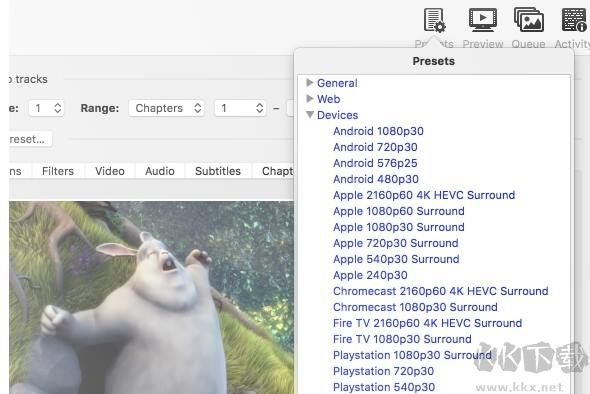
1、字幕轨道选择与提取:若源视频带多条字幕,HandBrake允许挑出需要的那一条来进行转码。同时还能把字幕从视频中抽出来,存成单独的字幕文件,留给后续单独处理或分享;
2、添加字幕:支持从外部载入SRT、ASS等常见格式的字幕文件,给视频配上外语字幕或自制字幕都很方便。添加后还能调字体、字号、颜色、位置等显示属性,让观看效果更舒服;
3、预设功能:考虑到不同用户的多样使用场景,HandBrake提供了丰富的预设方案。例如,为iPhone、iPad、Apple TV、安卓手机和平板等设备分别准备了优化的参数,保证视频在对应设备上播得流畅、看得清楚;还有高质量预设满足画质党,低码率预设适合网络传输和节省存储。这些预设大大简化了操作,提高了转码效率。
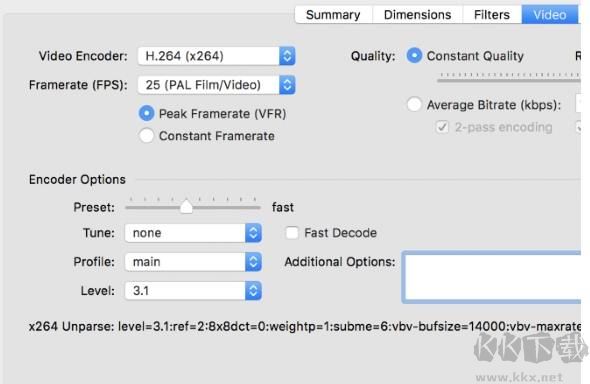
原因:
1、编码器没选对,比如H.264码率压得过低;
2、RF值调得偏高,数值越大画质损耗越明显;
3、分辨率强行缩放,导致细节被抹掉。
解决方案:
1、调低RF值:H.264建议18到22.H.265建议20到24(数值越小画面越细腻);
2、用恒定质量模式,别用平均码率(CBR)那种粗暴压缩;
3、关掉缩放,在“尺寸”选项卡里选“与源相同”;
4、启用锐化或降噪这类滤镜,平衡画质和噪点。
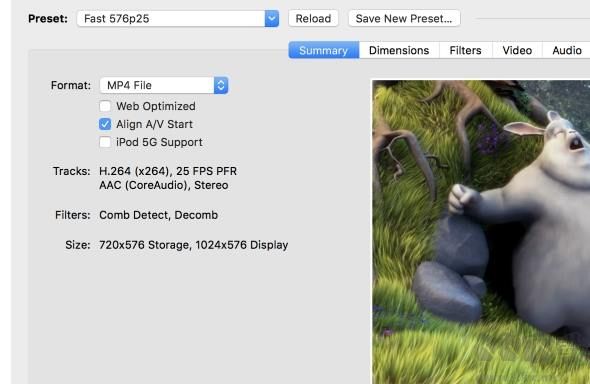
1、如何添加字幕?
HandBrake里进“字幕设置”即可添加。可选外部字幕文件,也能直接从视频里提取。支持SRT、ASS、SSA等多种格式,还能手动调样式和位置。
2、如何剪裁视频?
在“图像设置”中做裁剪,手动调上、下、左、右的数值,裁掉不需要的边缘。可预览裁剪效果,确保切得准确。
3、如何调整视频质量?
提供多种参数来调画质,可在“图像设置”里改分辨率、比特率、帧率等。分辨率和比特率越高,画质通常越好,但文件也更大,按实际需要灵活调整。
返回顶部
Copyright © 2009-2025 KKX.Net. All Rights Reserved .
KK下载站是专业的免费软件下载站点,提供绿色软件、免费软件,手机软件,系统软件,单机游戏等热门资源安全下载!
本站资源均收集整理于互联网,其著作权归原作者所有,如果有侵犯您权利的资源,请来信告知
 AnimaShooter capture(视频剪辑工具) v3.9.7.0
 Shotcut最新版 v25.05.11
 Edius 11(视频编辑软件) v11.11.15
 AE全套插件一键安装包 4.7中文专业版
 Remo Video Repair(视频修复工具) v1.0.0
 XSplit VCam(视频编辑软件) v4.2.2
 万兴播爆 v1.5.30官方版
 迅捷视频剪辑软件 v6.6.5.0免费版