Remote Desktop Manager
下载地址
下载地址


本地下载文件大小:214.47MB
Remote Desktop Manager是一款集中管控远程访问入口的专用工具,可以保存各类连接凭证与密码,并自动填充至目标主机,其操作面板以树形结构分组陈列服务器、虚拟机及云实例,单次点击即启动RDP、SSH或VNC会话,同时记录每次登录的时长与操作日志,方便审计追溯,程序还附带共享数据库功能,允许团队同步修改连接库,避免信息孤岛,离线时则启用本地加密缓存维持工作连续性,定期更新驱动适配新系统版本,对故障节点执行快速重连尝试,整体设计侧重安全性与效率平衡,适合运维及开发人员日常调度异构资源。
1、在本站下载压缩包,解压后获得Remote Desktop Manage免安装文件包。
2、双击运行“Setup.RemoteDesktopManager.exe”文件,进入安装引导界面。
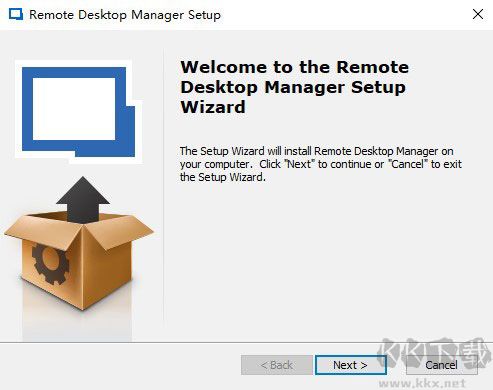
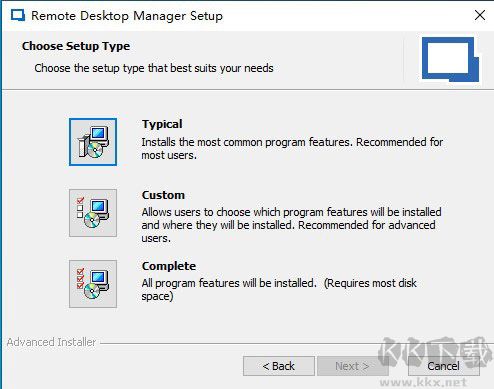
3、选择安装类别,采用默认的经典模式继续下一步。
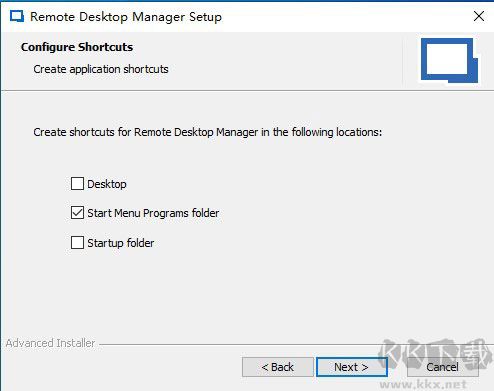
4、勾选附加任务,推荐在桌面生成快捷启动图标。
5、浏览并接受许可条款,确认后进入参数核对环节。
6、检查安装路径与组件列表,各项无误则单击【Install】键开始写入文件。
7、安装进程结束后,直接关闭安装向导窗口。
8、文件写入完毕,关闭程序窗口。执行BLOCK.BAT脚本,阻止程序访问验证服务器。
9、启动软件,运行keygenr注册机生成授权码。在软件内填入注册信息,邮箱栏可填写任意字符。(若注册失败,断开计算机网络再次尝试。)
10、至此,Remote Desktop Manage已破解完成,所有功能均可正常调用。
11、界面一般预设为中文。若显示英文,依次点击file >>> options >>> user interface >>> language,在General设置页选取Chinese(Simplified)Legacy,确认后重启程序即可切换为中文。
1、新建Windows远程连接时,在服务器节点上右键,选择【新建会话】。
2、从会话类型列表中选用最普遍的miscrosoft remote desktop(RDP),即远程桌面协议。
3、在通用选项区域设置远端计算机IP地址、端口号以及登录账户与密码。
4、设定完毕后保存密码,单击打开会话便可发起远程连接。
5、若账号密码填写正确,随即进入远程服务器桌面。若未设密码,则需手动输入验证。
6、需将本地文件或设备映射至远程端,可进入【本地资源】选项卡,勾选声音、磁盘或外设,远程服务器即可访问本地内容。
7、如需迁移旧有工具配置,单击【导入】菜单,可批量载入已有的会话记录。
8、导入时支持多种外部配置格式,涵盖teamview、RDP、VNC等常见类型。
9、连接Linux主机时,除Windows远程外,还支持SSH命令行及路由器所用的telnet协议。
10、选择SSH会话模式,按远端设置填入服务器地址。端口号可在【端口】配置项中按需修改。
1、远程连接统筹
本工具支持同时配置多条远程链路,连接凭据存放于共享保管库中,可在多台机器间快速切换启动。
2、密码集中保管
内置密码保管库,可安全存放各类账户凭据,连接时自动注入认证信息,缩短登录耗时。
3、关键资源访问限制
借助角色权限划分与最小授权原则,对特权账户及核心设备的访问实行统一管控。
4、中小团队适配方案
在保持较高安全水准的前提下,以较低授权成本提供团队协作功能,适合预算有限的部门使用。
5、轻量管理方式
无论身处办公位、外出途中或离线环境,均可执行日常管理操作,无需牺牲原有安全策略。
6、操作记录与合规审查
生成详细的活动报表,便于评估内部信息安全水平,并核查特权账户的使用情况。
v2026.1.22.0版本
增加组策略开关,用于控制“复制到YubiKey”选项是否可见。
针对废弃的内嵌凭据增加转换操作,并通过概览警告进行快速处理。
在软件条目属性的“链接现有联系人”弹窗中支持多选联系人。
安全消息保管库的选取列表不再显示PAM保管库内容。
 mRemoteng(远程连接管理器) v1.76中文绿色版37M
 Remote Utilities Viewe(远程控制软件) v6.10.10中文版17M
 远程桌面连接管理器mRemoteNG 1.76.20绿色版3.4M
 Remote Desktop Organizer(远程桌面管理工具) v1.4.7中文绿色版1.11MB
 Remote by Rewatch最新版 v1.0.467.6MB
 RemoteApp tool(远程辅助配置工具) v6.0.0.0电脑版780KBRemote Desktop Manager v2026.1.22.0免费版214.47MB
 Redis Desktop Manager 2021 中文破解版33M<RDM(数据库可视化管理工具) v2021.7直装激活版33M
返回顶部
Copyright © 2009-2025 KKX.Net. All Rights Reserved .
KK下载站是专业的免费软件下载站点,提供绿色软件、免费软件,手机软件,系统软件,单机游戏等热门资源安全下载!
本站资源均收集整理于互联网,其著作权归原作者所有,如果有侵犯您权利的资源,请来信告知

 爱思远控电脑端 v1.0.32
 TeamViewer最新版 v15.52.4
  ToDesk(远程控制软件) v2022个人免费版
 TeamViewer15中文版最新版 v15.46.5
 向日葵远程控制绿色版 v9.1.0
 Scrcpy(投屏软件) v2.2正版
 RayLink电脑版 v8.1.0.9最新版
 seetong(天视通电脑客户端) v1.0.5电脑版